Resumen
Introducción
El complemento «Email To Workflow» te permite crear flujos de trabajo avanzados
que interactúan entre sí. Aunque los flujos de trabajo siempre han podido
enviar correos electrónicos, con este nuevo complemento también se pueden iniciar desde un flujo de trabajo
y actualizarse desde él.
En el primer caso de uso, se puede configurar un correo electrónico entrante para que
inicie un nuevo flujo de trabajo. Este transmite información como el remitente, el asunto y
el cuerpo del mensaje. Tu flujo de trabajo tomará esta información y la procesará en función de
las necesidades de tu organización.
El segundo caso de uso es un poco diferente. También puedes
configurar un nuevo correo electrónico para actualizar un flujo de trabajo existente. Cuando la función «Habilitar coincidencia de flujo de trabajo activo»
está activada, el complemento buscará un identificador de flujo de trabajo en
el asunto (precedido por el signo #). Si encuentra uno, el complemento
activará la actividad denominada «Mensaje entrante» (el nombre debe coincidir exactamente o
se creará un nuevo flujo de trabajo) de dicho flujo de trabajo y los atributos definidos se
añadirán como atributos de la actividad. Además, si ese flujo de trabajo concreto ya se ha
completado, lo volverá a activar. Si no se encuentra ningún ID de flujo de trabajo en
el asunto, se creará un nuevo flujo de trabajo.
Advertencia
Para poder instalar este complemento, es necesario tener conocimientos sobre el DNS y
la configuración básica del correo electrónico.
Uso
Una vez que Rock se haya reiniciado, encontrarás un nuevo tipo definido llamado
«Email To Workflow» en «Herramientas de administración > Configuración general > Tipos
definidos». Este tipo definido te permite
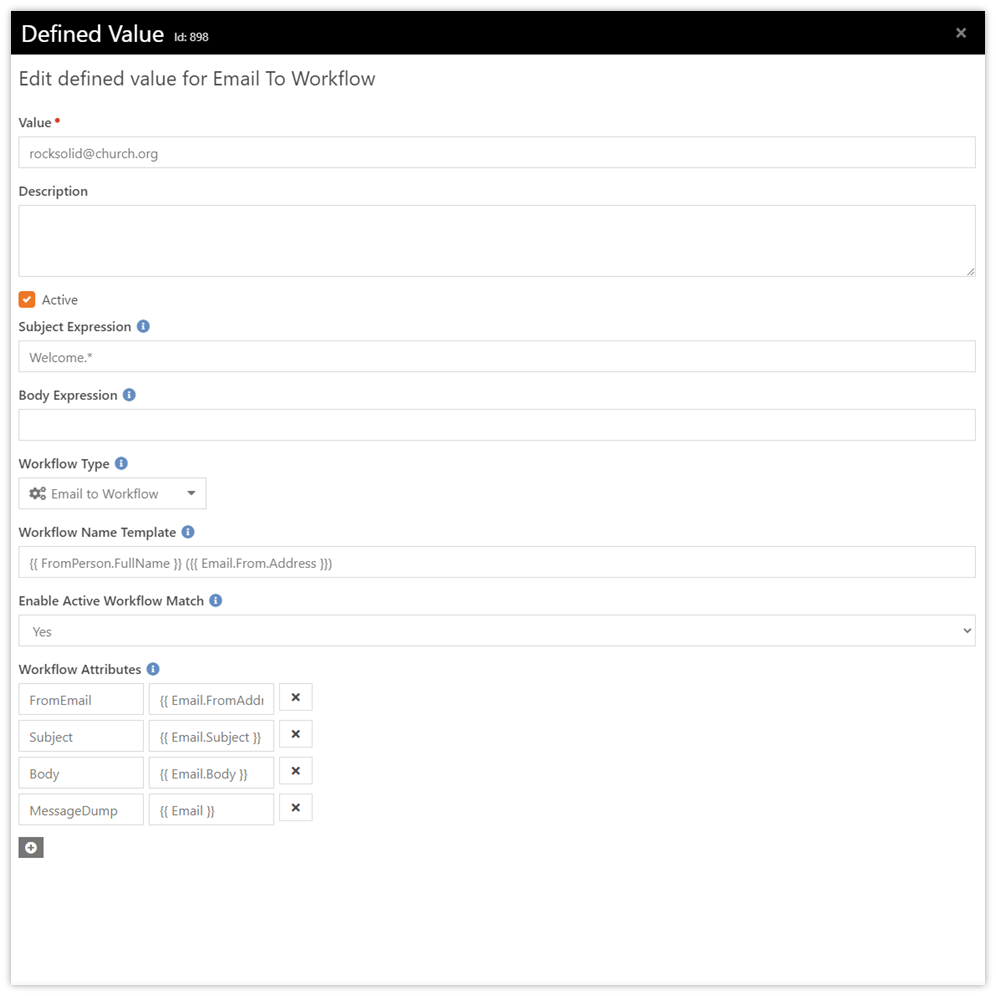
crear reglas para iniciar flujos de trabajo. Los valores definidos para este
incluyen:
| Nombre | Descripción |
|---|
| Valor | Esta es la dirección de destino que se debe tener en cuenta para la correspondencia. En general, te recomendamos que crees una nueva dirección de destino para cada tipo de flujo de trabajo, pero, como verás, puedes compartir una dirección si lo deseas. |
| Descripción | Una breve descripción del objetivo de la regla y de para qué está configurado este flujo de trabajo. |
| Expresión del sujeto | Expresión regular que se debe utilizar para buscar coincidencias con el valor del asunto. Por ejemplo, para buscar la palabra clave «Welcome …», se podría utilizar la expresión «welcom.*» (sin las comillas). Ten en cuenta que la cadena de búsqueda no distingue entre mayúsculas y minúsculas. Si se deja este campo en blanco, se buscarán coincidencias con cualquier valor del asunto. |
| Expresión corporal | Si no se ha encontrado ninguna coincidencia en el asunto, también puedes introducir una expresión regular para buscar en el cuerpo del mensaje. |
| Tipo de flujo de trabajo | El tipo de flujo de trabajo que se va a iniciar. |
| Plantilla de nombre de flujo de trabajo | A Lava formatted string to use as the workflow name. See the listing below of available Lava merge fields.Example:Request From {{ FromPerson.FullName }} ({{ Email.Subject }}) |
| Atributos del flujo de trabajo | Lista de pares clave-valor de los atributos del flujo de trabajo que se deben configurar con la plantilla de fusión de Lava indicada. En el texto de ayuda del tipo definido se puede consultar un resumen de las opciones disponibles. También las incluimos a continuación. |
Campos de fusión de Lava disponibles
Correo electrónico [Objeto]- Un objeto que representa los componentes del mensaje de correo electrónico. Consulta la documentación sobre este objeto más abajo.
De: [Texto]- El complemento también realiza una búsqueda utilizando el campo «Correo electrónico del remitente» para localizar a la primera persona a la que se le haya asignado ese correo electrónico (ordenando primero por rol familiar [adultos antes que niños] y luego por género [hombres antes que mujeres]). No es obligatorio utilizar este atributo, pero te ahorra tener que realizar una búsqueda similar.
Fecha de recepción [Texto]- La fecha en la que se recibió el mensaje.
Hora de recepción [Texto]- La hora en que se recibió el mensaje.
Cuerpo del mensaje [Texto o nota]- El mensaje de texto sin formato que se recibió.
Referencia de objeto de correo electrónico
- Asunto
- De
- Este es un objeto MailAddress con las siguientes propiedades:
- Dirección
- Nombre de visualización
- Anfitrión
- Usuario
- A
- Esta propiedad corresponde a la dirección de correo electrónico que recibió el mensaje. Normalmente, será la dirección de correo electrónico que hayas configurado en Mailgun/SendGrid para reenviar el mensaje al webhook. Se trata de un objeto `MailAddress` con las siguientes propiedades:
- Dirección
- Nombre de visualización
- Anfitrión
- Usuario
- Mensaje a
- Esta propiedad es ligeramente diferente de la propiedad «To» anterior. Esta propiedad representa los destinatarios del campo «Para» del mensaje original. Por ejemplo, es posible que el mensaje se hubiera enviado a tres personas con una copia (CC) a la dirección de Mailgun/SendGrid. Quizás quieras comprobar quiénes figuraban en la lista original de destinatarios. En ese caso, esta es la propiedad que necesitas. Se trata de una lista de objetos «MailAddress». Cada objeto tiene las siguientes propiedades:
- Dirección
- Nombre de visualización
- Anfitrión
- Usuario
- Cuerpo del texto sin formato
- Este es el cuerpo del mensaje en texto sin formato.
- Cuerpo de texto sin formato
- Este es el cuerpo del mensaje en texto sin formato, en el que se ha intentado eliminar la línea de firma y las conversaciones anteriores. El proceso de eliminación de la firma y de las conversaciones anteriores se realiza en la medida de lo posible, pero a menudo no se puede completar.
- BodyHtml
- El cuerpo del mensaje en formato HTML.
- BodyHtmlStripped
- El cuerpo del código HTML del que se han eliminado la firma y las conversaciones anteriores.
Archivos adjuntos
El complemento también permite añadir archivos adjuntos de correo electrónico a tu
flujo de trabajo. Para ello, añade atributos de flujo de trabajo (o atributos de actividad, en el
caso de Active Workflow Matching) con el tipo de campo «Archivo» y la clave de atributo
«Attachment1», «Attachment2», etc. Puedes configurar tantos atributos como
desees. Ten en cuenta que la mayoría de los elementos de un correo electrónico (incluso los que forman parte de la
firma) se considerarán archivos adjuntos. Al añadir archivos adjuntos, el
archivo adjunto con mayor tamaño se añadirá en primer lugar.
Configuración del flujo de trabajo
Una vez iniciado el flujo de trabajo, la pelota está en tu tejado.
A continuación te indicamos algunas cosas que debes saber sobre la configuración de tus flujos de trabajo.
Respuesta
Depende de ti enviar una respuesta utilizando la acción de flujo de trabajo «Enviar
correo electrónico».
Incorporar al remitente a tu flujo de trabajo
Aunque siempre podrías consultar quién es el propietario de la dirección de correo electrónico
desde la que se envió el mensaje mediante la acción «Ejecutar SQL», lo hemos simplificado
haciendo el trabajo pesado por ti. Quizá te sientas tentado a utilizar también el campo de fusión {{
FromPerson }}. Eso funcionará bien si lo único que quieres es su nombre en
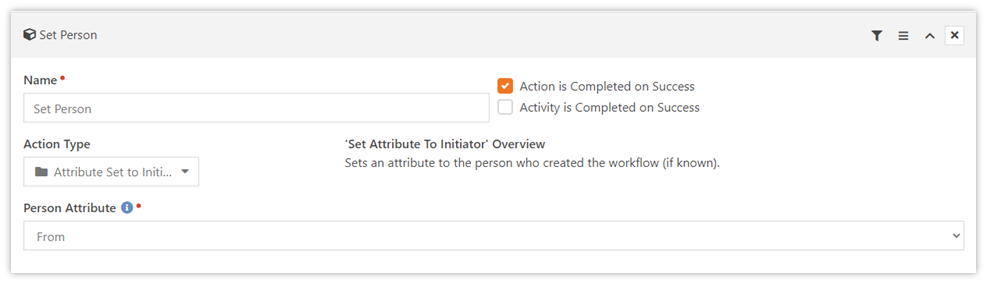
un atributo de texto de tu flujo de trabajo. Si deseas disponer de un atributo «Persona»
, debes cargar el iniciador del flujo de trabajo en tu atributo de flujo de trabajo
mediante la acción «Establecer atributo en el iniciador».
A continuación se muestra un ejemplo de la configuración de esta acción.
Cómo utilizar Mailgun
Para configurar Mailgun para utilizarlo con el complemento «Email To Workflow»,
sigue estos pasos:
- Configura un nuevo dominio que se utilizará para el correo electrónico entrante.
- Asegúrate de configurar correctamente los registros MX en tu DNS. Las instrucciones que aparecen en pantalla en Mailgun te proporcionarán toda la información que necesitas y te permitirán comprobar la configuración una vez finalizada.
- A continuación, tendrás que crear una nueva «ruta» en Mailgun. Básicamente, esto envía (o «desvía») el correo electrónico al webhook de entrada de Rock. La configuración de esta ruta debe ser la siguiente:
- Prioridad: 0
- Tipo de expresión: «Catch All»
- Acciones: Reenviar -> http://your.publicaddress.com/webhooks/EmailToWorkflowMailgun.ashx
Mailgun permite eliminar los archivos adjuntos y
las conversaciones anteriores del mensaje de correo electrónico. Aunque utiliza un algoritmo avanzado
de aprendizaje automático, no siempre es capaz de eliminar esta información
con éxito. Menudo SkyNet…
Uso de SendGrid
Para configurar SendGrid para utilizarlo con el complemento «Email To Workflow»,
sigue estos pasos:
- Configura un nuevo dominio que se utilizará para el correo electrónico entrante.
- Asegúrate de configurar correctamente los registros MX en tu DNS. Las instrucciones que aparecen en pantalla en SendGrid te proporcionarán toda la información que necesitas y te permitirán comprobar la configuración una vez hayas terminado.
- A continuación, configura una regla de «Análisis de entrada» para reenviar el correo al webhook de Rock. La configuración de esta regla debe ser la siguiente:
- Subdominio y dominio: se trata de la información del servidor que deseas utilizar para el correo entrante y debe coincidir con el nuevo dominio que acabas de configurar (por ejemplo, subdominio: workflow, dominio: mydomain.com)
- URL de destino: http://your.publicaddress.com/webhooks/EmailToWorkflowMailgun.ashx
- NO actives la opción «Publicar el mensaje MIME completo sin procesar».
Nota: SendGrid no admite la eliminación de firmas
ni de conversaciones anteriores.
Cómo utilizar CloudMailin
Si ya utilizas Mailgun o SendGrid para enviar correos, lo
más lógico es utilizarlos también para tus necesidades de correo electrónico entrante -> webhooks
. Sin embargo, si aún no utilizas estos servicios, podrías plantearte
ClouldMailin como una opción. Una ventaja de este servicio es que
te crea una cuenta de correo electrónico, por lo que no tienes que preocuparte por configurar
todos los registros MX del DNS. Solo tienes que reenviar una dirección desde nuestro sistema de correo
actual a la dirección que te proporcionan y ¡listo! También ofrecen una
cuenta gratuita que te permite enviar 200 correos al mes (el tamaño máximo de cada correo es de 100K).
Para configurar su servicio, sigue estos sencillos pasos:
- Establece la URL en http://your.publicaddress.com/webhooks/EmailToWorkflowCloudMailin.ashx
- Establece el formato POST en «Multipart (recomendado)».
- ¡Y ya está!
Estrategias para las direcciones de correo electrónico
Para que tus correos electrónicos se procesen, tendrás que
configurar un nuevo dominio de correo electrónico (algo así como @workflows.mydomain.com). El
registro MX de este dominio deberá apuntar al webhook de entrada de tu servicio de correo electrónico (Mailgun o
SendGrid).
Si esta dirección va a ser de uso público, siempre puedes
configurar una nueva dirección de correo electrónico en tu dominio público que reenvíe los mensajes a este
nuevo dominio.
it@mydomain.com -> it@workflows.mydomain.com