Resumen
¿Estás listo para empezar a crear experiencias de registro y eventos
adaptadas a dispositivos móviles que reduzcan las colas y ofrezcan momentos inolvidables? Entonces, el servicio Ministry
Pass de Triumph es justo lo que estabas buscando. Ministry Pass aprovecha el
potencial de Rock y lo aplica a los pases móviles. No solo podrás incluir todos tus datos
en el pase, sino que también podrás aprovechar tecnologías como
Lava para personalizarlos.
A diferencia de muchos otros complementos de Triumph, Ministry Pass sí
requiere un plan de servicio mensual. Esto es necesario por dos razones:
Aunque la experiencia del cliente se gestiona íntegramente en tu servidor Rock,
los pases se generan y firman en el servidor Triumph. Esto se hace
para reducir la complejidad de los requisitos de alojamiento y permitir futuras funcionalidades,
como los pases actualizables dinámicamente. Actualizar un pase que ya está implementado en
un dispositivo móvil requiere comunicarse con Apple, además de con el propio dispositivo móvil.
Centralizar estas comunicaciones en el servidor Triumph simplifica la solución
para usted y aumenta la fiabilidad de las actualizaciones. El plan de servicio mensual
ayuda a sufragar los costes de esta infraestructura.
El servicio Ministry Pass supone una importante
inversión en desarrollo. Dicho esto, esto es solo el principio. Hay
otras muchas funciones que nos gustaría añadir. Contar con un plan de servicio mensual ayuda a
financiar este desarrollo continuo.
El servicio Ministry Pass ofrece actualmente pases para Apple Wallet.
Apple fue la primera en desarrollar pases móviles y mantiene una amplia ventaja
tanto en implantaciones como en funcionalidades. Google lanzó recientemente (en el verano de 2018) un
servicio de pases. Aunque no es tan completo como las opciones de Apple, tenemos previsto añadir
próximamente la compatibilidad con los pases de Google (otra razón por la que necesitamos un servicio mensual). Eso
no significa que los usuarios de Android se queden fuera. Existe una aplicación gratuita
para Android que es totalmente compatible con los pases de Apple. Puedes obtener más información sobre
la aplicación en la sección «Distribución de pases»
que aparece a continuación.
Advertencia
Política de licencias Preferimosdedicar nuestro tiempo a trabajar en
las funciones del ministerio en lugar de en el código de licencias. Actualmente, no existe ningún control para verificar que la
licencia esté vigente. El uso de este complemento se basa en la confianza. Si cancelas tu
suscripción, debes eliminar el complemento de tus clientes de Outlook o actualizar el
sistema de seguridad de Rock para impedir que funcione.
Nota
Tendrás que crear una cuenta de desarrollador de Apple
(gratuita para organizaciones sin ánimo de lucro) para descargar un certificado digital con el que
crear pases. No te preocupes, te guiaremos paso a paso por el proceso (solo te llevará un
par de minutos). También te proporcionamos un certificado de prueba para que puedas
empezar de inmediato.
Advertencia
NOTA: Necesitarás tener conocimientos prácticos de Lava
para crear los «Ministry Passes». En esta
guía te proporcionamos algunas recetas básicas, pero te resultará muy útil tener una comprensión básica de Lava.Se ha prestado especial atención a ofrecer a continuación ejemplos de Lava que han sido probados. Por favor, prueba a fondo tus «passes» antes de utilizarlos en situaciones reales. Por favor, informa de cualquier problema para que podamos actualizarlos.
Casos de uso
Entonces, ¿para qué se pueden utilizar los pases? Bueno, las posibilidades son infinitas,
pero aquí tienes algunas ideas:
- Registro de niños: el uso de pases como parte del proceso de registro de niños resulta muy natural. Los pases pueden agilizar considerablemente el proceso de registro, al tiempo que hacen que la experiencia resulte sencilla y segura. El uso de la función de ubicaciones relevantes garantizará que los pases aparezcan en la pantalla de inicio de los dispositivos cuando se encuentren en el recinto.
- Eventos: el uso de pases como entradas para un evento puede aportar un toque de elegancia a la experiencia de acceso, al tiempo que agiliza el flujo de personas en las colas. Configurar el registro de entrada para que solo permita el acceso a personas de un grupo específico (cargado a través del proceso de inscripción al evento) garantiza que solo puedan entrar quienes se hayan inscrito.
- Campamento de verano: proporcionar tarjetas de acceso a cada niño que asista al campamento puede garantizar un registro rápido el día del campamento. También puedes personalizar las tarjetas para que incluyan información relevante, como el número de autobús del niño y el nombre del monitor. Configurar el registro para imprimir etiquetas para sus maletas también puede garantizar que su equipaje se suba al autobús correcto. ¡Asegúrate de utilizar el tipo de tarjeta «Tarjeta de embarque» con el tipo de transporte «Autobús» para conseguir puntos extra!
Estas son solo algunas de las formas en las que puedes utilizar los pases. ¡Estamos deseando
ver qué otras ideas se te ocurren!
¿Y los androides?
Aunque el lanzamiento inicial de Ministry Pass está dirigido a
los Apple Pass, esto no significa que los usuarios de Android se queden fuera. Wallet Pass (https://walletpasses.io/) es una aplicación gratuita
que permite la compatibilidad total con Apple Pass en dispositivos Android.
Esperamos poder añadir pronto la compatibilidad con Google Pay Passes.
Primeros pasos
Tendrás que seguir dos pasos antes de poder implementar tu
primera pasada. A continuación se explica cada uno de ellos con detalle.
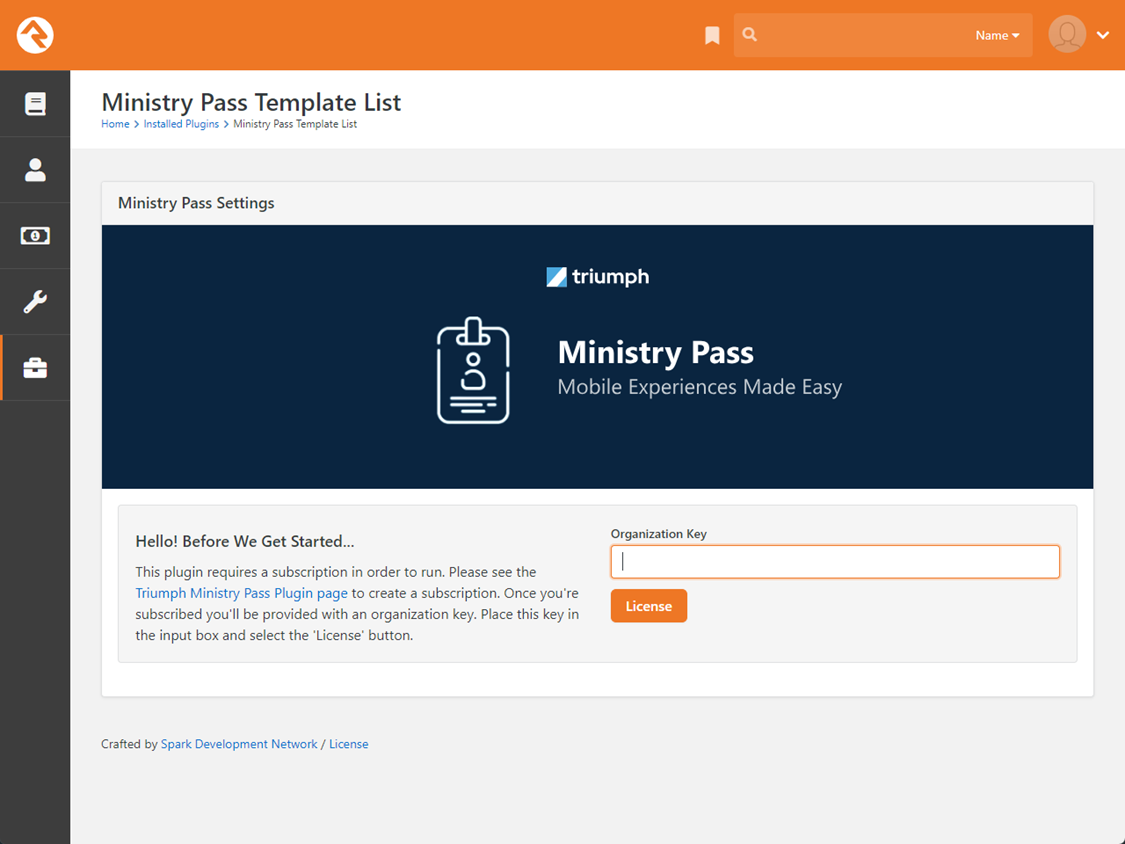
PASO 1: Regístrate en Ministry Pass
El primer paso es entrar en la página web de Triumph (https://triumph.tech/ministrypass#packages)
y registrarte en uno de los servicios. Allí podrás seleccionar tu paquete en función
del tamaño de tu iglesia, registrarte y configurar el pago. A continuación, tendrás
acceso a la clave de organización que necesitarás para vincular tu cuenta a tu servidor
de Rock.
PASO 2: Descargar el complemento
Una vez configurado el servicio, ya estás listo para instalar el
complemento gratuito de Rock Shop. Una vez instalado, tendrás que pegar la clave de organización
del paso 1 anterior. Ahora podrás crear plantillas de pases y empezar
a trabajar.
Plantillas de pases
Los pases se generan a partir de plantillas que tú mismo creas. Estas
plantillas determinan el aspecto del pase (colores, iconos, etc.), así como los
campos que aparecerán en él. Te conviene crear una nueva plantilla
para cada caso de uso. Por ejemplo, crearás una plantilla para los pases que se utilizan para
el registro de entrada y otra plantilla diferente para cada evento. Como verás, crear
plantillas es muy sencillo.
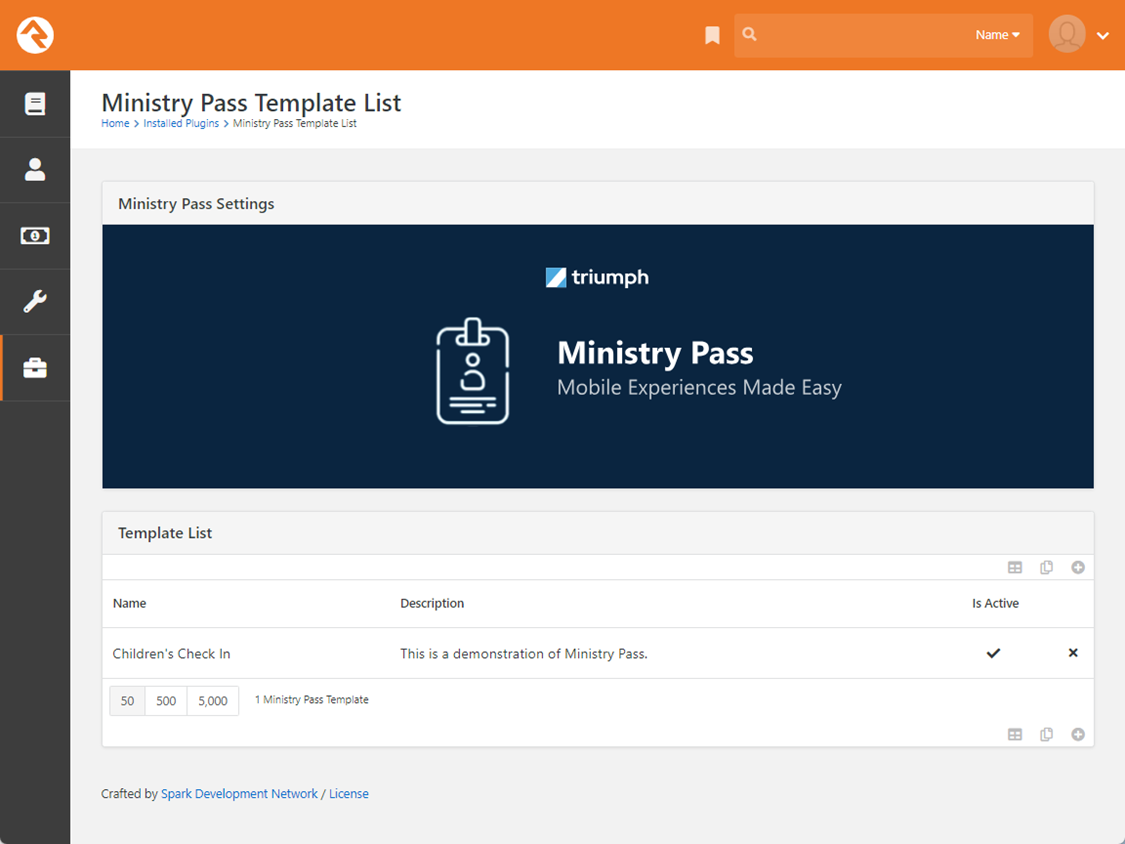
Lista de plantillas
En la primera pantalla verás una lista de todas las plantillas
configuradas actualmente.
Detalles de la plantilla
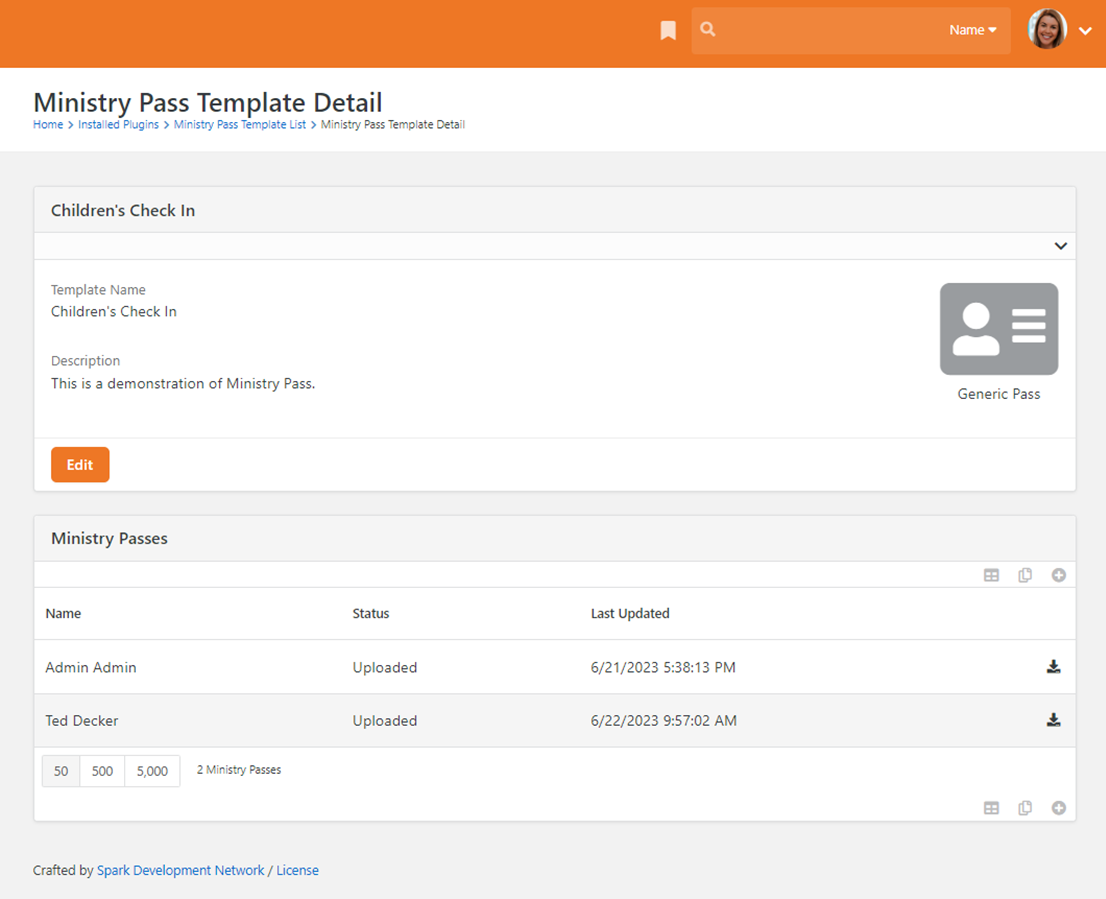
Cuando elijas una plantilla de la lista, aparecerá la
página de detalles de la plantilla. En la parte superior podrás editar la configuración de la plantilla.
Debajo verás una lista de personas que han descargado una plantilla. Puedes
añadir personas a la lista manualmente. Al hacer clic en el icono de descarga situado junto a la
plantilla, podrás ver el pase. Esto resulta muy útil para realizar pruebas. Solo tienes que enviar por correo electrónico
el pase a tu dispositivo móvil (o hacer clic en el enlace de descarga desde tu dispositivo
móvil) y podrás ver cómo quedará el pase.
Nota
IMPORTANTE: Es muy recomendable probar
tu pase con varias personas antes de ponerlo en marcha.
Tipos de pases
Lo primero que tendrás que decidir es el tipo de pase
que quieres crear. Apple ha definido cinco tipos diferentes de pases. A continuación se incluyen
las descripciones extraídas de la documentación de Apple. Los dos tipos principales de tarjetas que utilizarás
son «Entradas para eventos» y «Genérico» (quizá «Genérico» no sea el nombre más adecuado para este tipo; en su lugar,
piensa en «Lienzo en blanco»).
- Embarque: este tipo de pase es adecuado para los pases utilizados en sistemas de transporte, como billetes de tren, tarjetas de embarque de avión y otros medios de transporte. Por lo general, cada pase corresponde a un único trayecto con un punto de partida y un punto de llegada concretos.
- Cupones: este tipo de pase es adecuado para cupones, ofertas especiales y otros descuentos.
- Entradas para eventos: este tipo de pase es adecuado para acceder a eventos como conciertos, películas, obras de teatro o eventos deportivos. Normalmente, cada pase corresponde a un evento concreto, pero también se puede utilizar un mismo pase para varios eventos, como en el caso de un abono de temporada.
- Tarjetas de tienda: este tipo de pase es adecuado para tarjetas de fidelidad, tarjetas de descuento, tarjetas de puntos y tarjetas regalo. Normalmente, una tienda identifica una cuenta que el usuario tiene con su empresa y que puede utilizarse para realizar pagos o recibir descuentos. Cuando la cuenta tenga saldo, muestre el saldo actual en el pase. Nota: Ministry Pass no dispone actualmente de la lógica necesaria para admitir el conjunto de funciones de las tarjetas de tienda.
- Genérico: este tipo de pase es adecuado para cualquier pase que no encaje en ninguno de los otros tipos más específicos; por ejemplo, tarjetas de socio de gimnasio, tickets de guardarropa y abonos de metro con saldo.
Repasemos cada una de las pestañas del generador de plantillas
para ver qué posibilidades ofrece y cómo funcionan las plantillas.
Los campos compatibles con Lava aparecen marcados con la etiqueta «Lava».
Pestaña «General»
La pestaña «General» contiene todos los campos obligatorios para un pase.
A continuación se detallan los datos de cada campo.
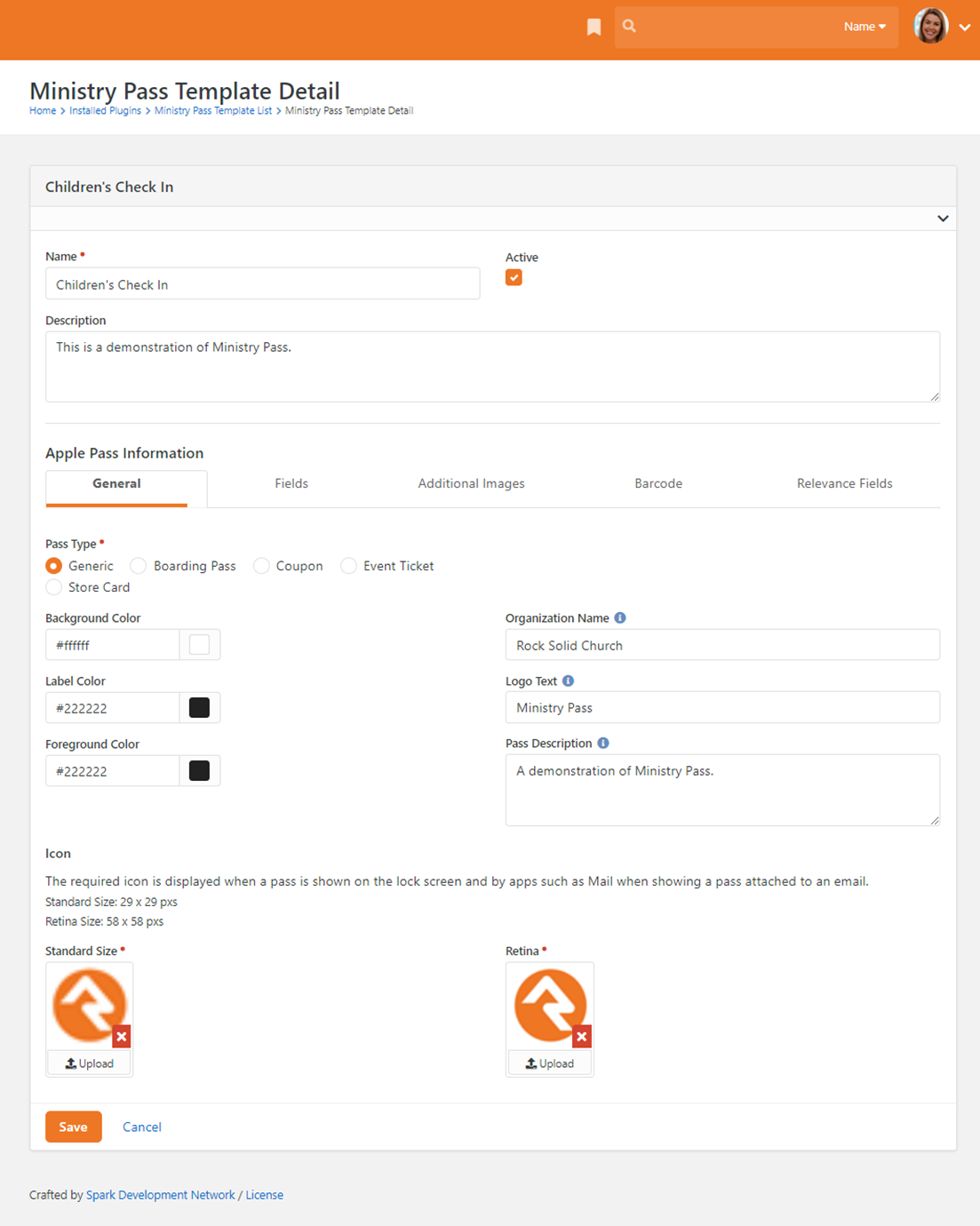
- Tipo de pase: el tipo de pase de Apple que se va a generar.
- Color de fondo: el color de fondo que se utilizará para el pase.
- Color de la etiqueta : el color del texto de la etiqueta que aparece encima de cada campo.
- Color de primer plano: el color de la fuente que se utilizará en los campos.
- Nombre de la organización – Este nombre aparece en varios lugares del pase. También se muestra como título cuando el pase se visualiza en la pantalla de inicio.
Lava - Texto del logotipo – Este texto aparecerá junto al logotipo, en la parte superior del pase. No todos los tipos de pase admiten esta opción. Además, es posible que los textos más largos no se muestren correctamente, así que procura que sea breve.
Lava - Descripción del pase – Este texto aparece en la parte posterior del pase, cerca de la parte superior.
Lava - Iconos: los iconos se utilizan para mostrar el pase en la pantalla de inicio.
Pestaña «Campos»
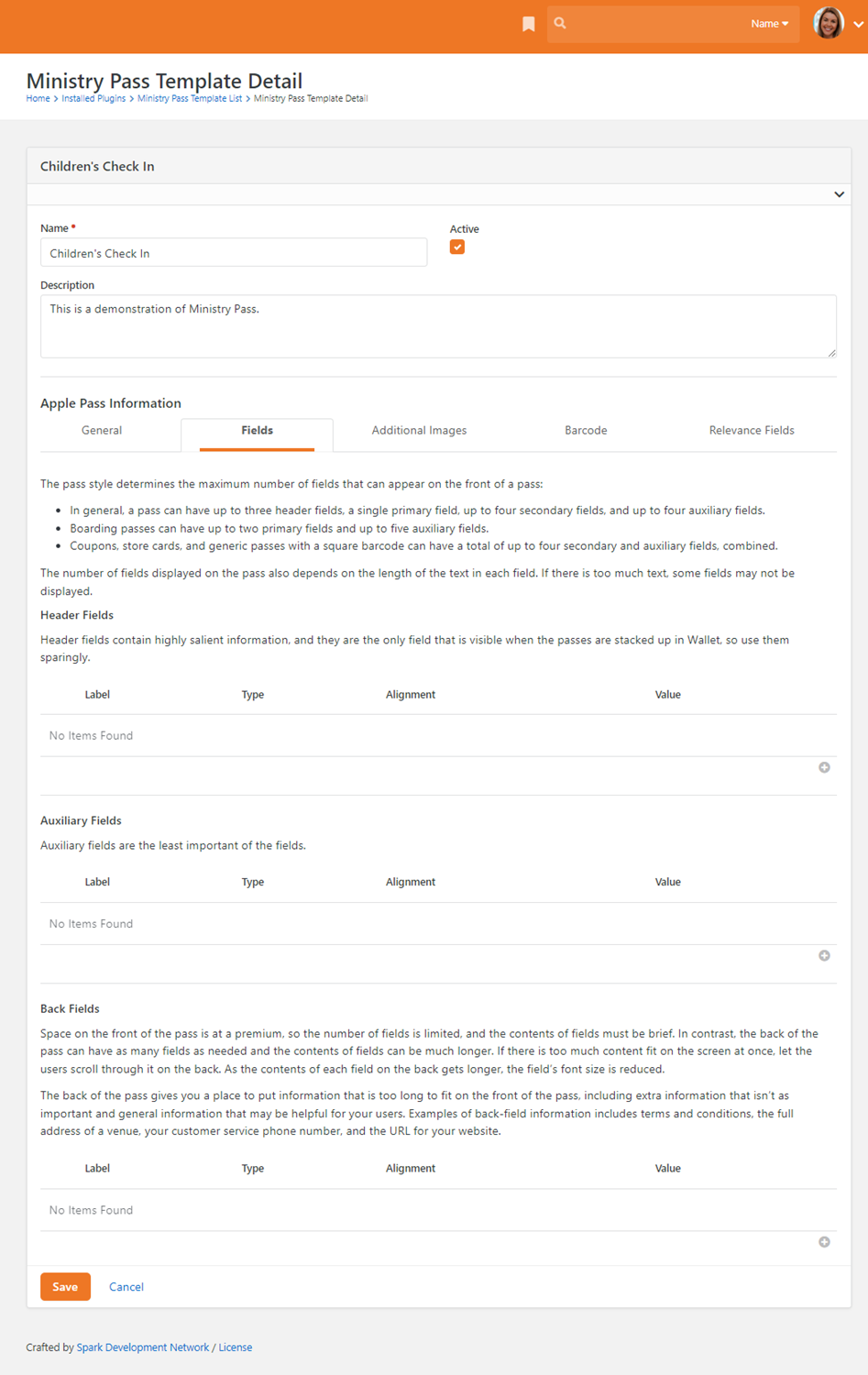
Ahora viene lo difícil. Los campos constituyen una gran parte de
la oferta del pase. Las zonas disponibles dependen del tipo de pase que
selecciones. Las notas de la parte superior te dan consejos sobre cuáles utilizar.
Lava da lo mejor de sí cuando se utiliza con campos. De hecho, es
casi imprescindible, ya que querrás personalizar cada mensaje para cada persona.
A continuación te mostramos algunas plantillas de ejemplo de Lava para ayudarte a poner en marcha tu creatividad.
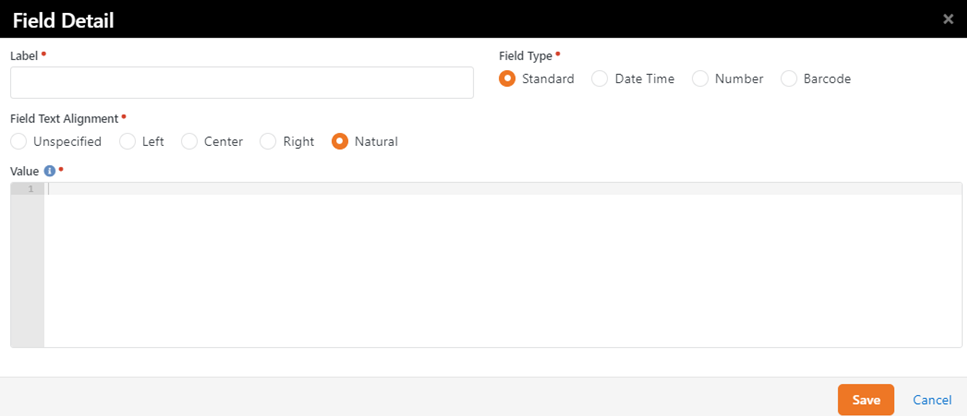
Nombre de la persona
No te vamos a ofender explicándote para qué sirve esto.
{{ Person.FullName }}
Atributo de persona
Quizás te gustaría añadir la fecha de su primera visita.
{{ Person | Attribute:'FirstVisit' }}
Atributo de un miembro de un grupo concreto
Este podría ser un caso habitual cuando se trabaja con la
inscripción a eventos. Es habitual que el inscrito se añada a un grupo, y que
el atributo de miembro del grupo se rellene durante el proceso de inscripción.
{%- assign groupMember = Person | Group:'212' | First -%} {{ groupMember | Attribute:'Organization'}}
Nota
CONSEJO DE EXPERTO: Aunque los campos que aparecen en la
parte delantera del pase deben ser muy cortos, en la parte trasera
del pase caben un montón de campos.
Imágenes adicionales
A continuación se detallan las imágenes adicionales que puedes
proporcionar para tus pases. Asegúrate de tener en cuenta qué tipos de pase admiten las distintas
imágenes.
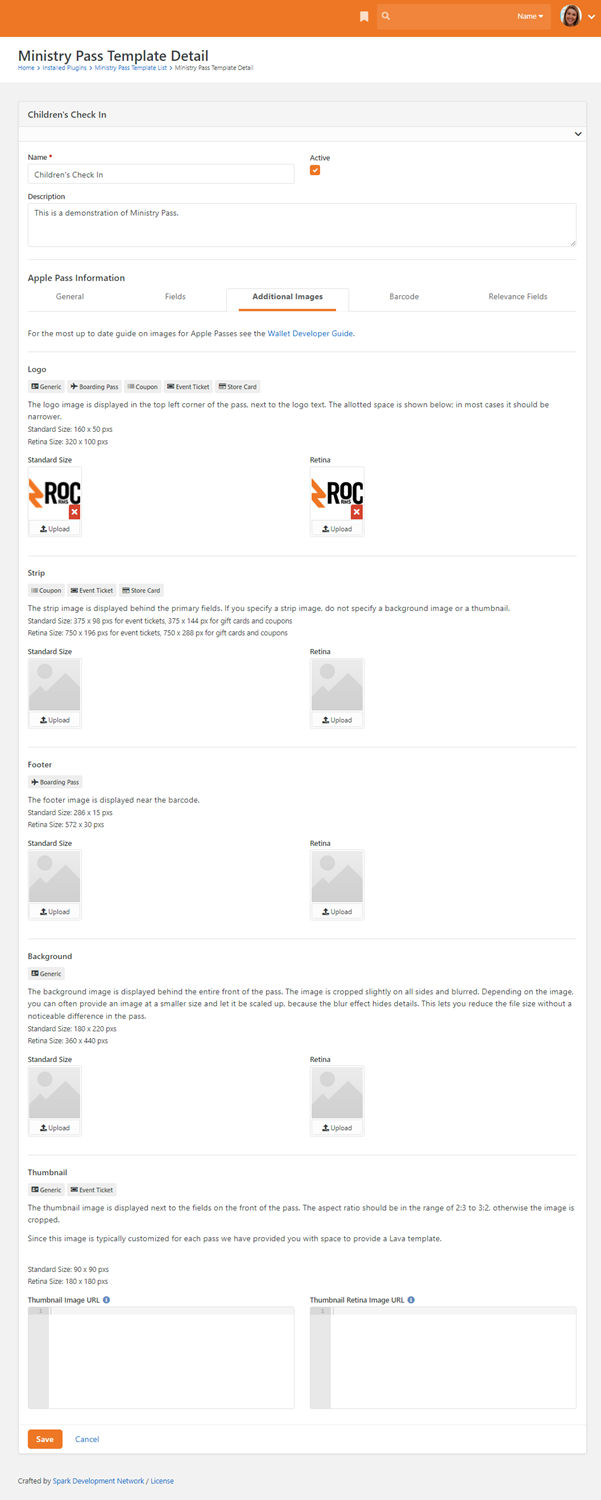
- Logotipo: es la imagen que aparece en la parte superior del pase. Te recomendamos encarecidamente que añadas esta imagen a tus pases.
- Banda: es una imagen de fondo que se muestra detrás de los campos principales.
- Pie de página: pequeña imagen que aparece junto al código de barras.
- Información general: solo el tipo de pase «Genérico» admite esta imagen. Ten en cuenta que la imagen aparecerá tan borrosa que apenas se podrá reconocer. Piensa en ella más como una textura que como una imagen.
- Miniatura: es una imagen que aparece junto a los campos del pase. Normalmente se trata de una imagen dinámica (como la foto de la persona), por lo que te hemos proporcionado campos de edición para tu Lava. A continuación se muestra una plantilla de ejemplo de Lava que mostrará la foto de la persona. Lava
{%- if Person.PhotoId != null -%}
{{ 'Global' | Attribute:'PublicApplicationRoot' | ReplaceLast:'/','' }}{{ Person.PhotoUrl }}&Width=180
{%- endif -%}
Códigos de barras
La pestaña «Código de barras» te permite ajustar la configuración del
código de barras que aparece en la parte delantera del pase. En general, los campos se
entienden por sí mismos. No obstante, hemos añadido algunas notas a continuación.
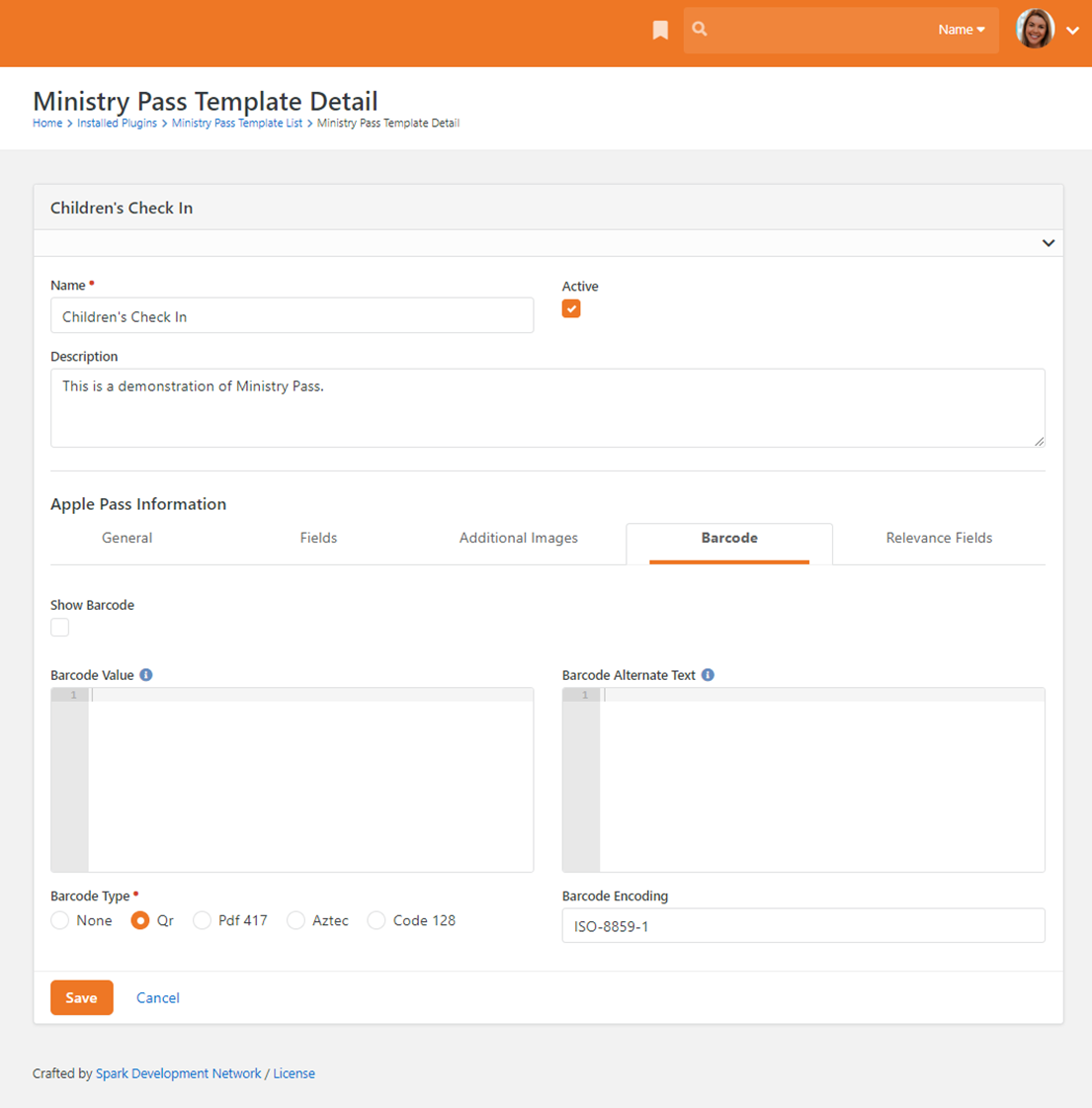
- Valor del código de barras – Este es el texto que se codificará en el código de barras. Lo más probable es que quieras que sea el identificador alternativo de la persona que utiliza el sistema de registro de Rock. El código Lava correspondiente se encuentra a continuación.
Lava - Texto alternativo del código de barras – Este es el texto que aparece justo debajo del código de barras. Hay quien repite aquí el texto del código de barras, pero recomendamos dejarlo en blanco. Así, el código de barras mantiene un aspecto limpio y sencillo, y además aumenta la seguridad al ocultar el identificador alternativo.
Lava
{{ Persona | GetPersonAlternateId }}
Campos de relevancia
¡Ahora es cuando empieza lo divertido! Los campos de relevancia determinan cuándo
debe activarse y desactivarse el pase, y cuándo debe aparecer en la
pantalla de inicio del usuario.
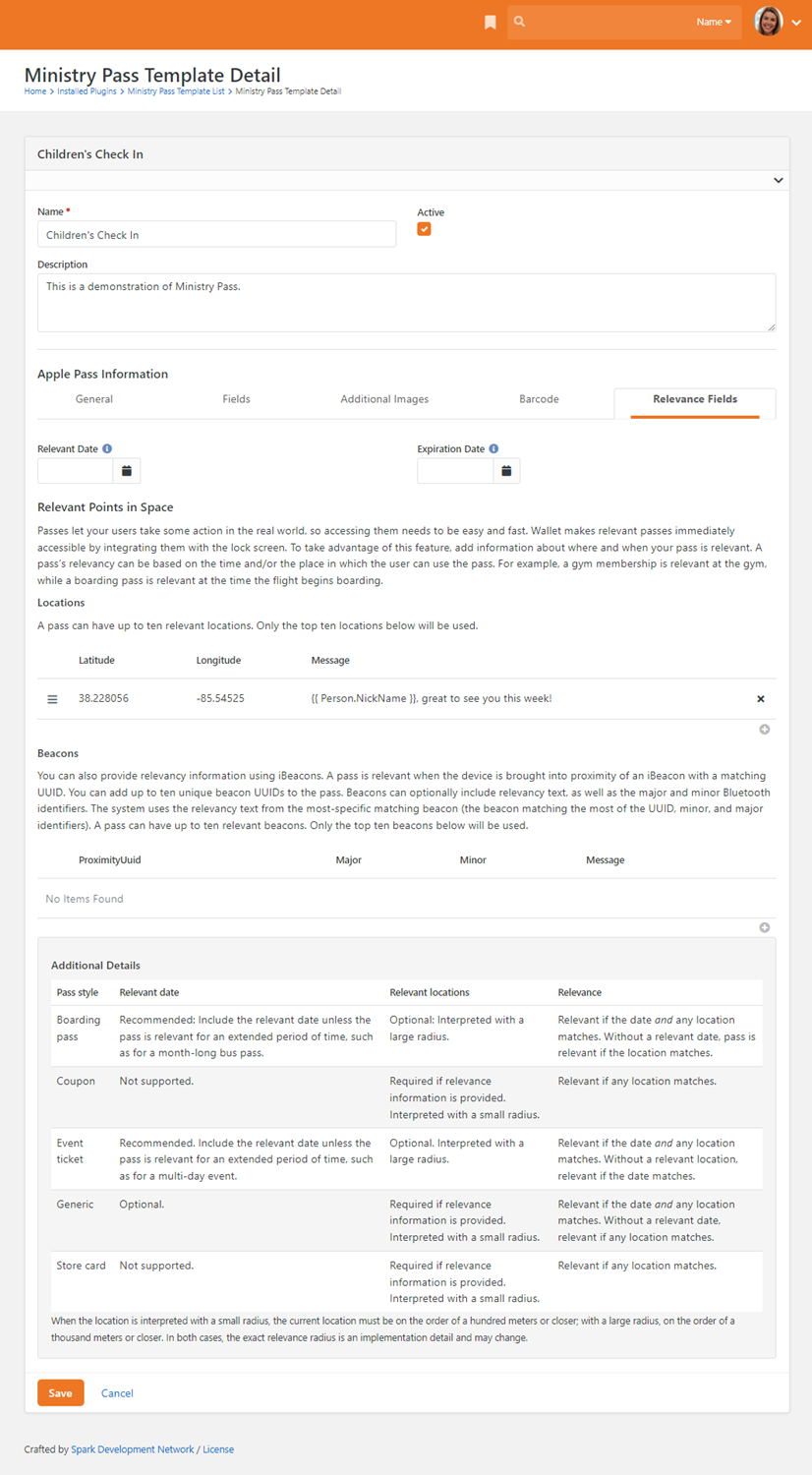
- Fecha de vigencia: determina cuándo se activará el pase. Antes de esta fecha, el código de barras aparecerá atenuado y el pase no se mostrará en la pantalla de inicio del usuario.
- Fecha de caducidad: es la fecha a partir de la cual el pase ya no se podrá utilizar. Ambas fechas son opcionales.
- Ubicaciones: el campo «Ubicaciones» te permite definir hasta 10 puntos geográficos (latitud/longitud). Cuando el titular del pase se encuentre cerca de esos puntos, el pase y el mensaje configurado se mostrarán en la pantalla de inicio del dispositivo de la persona. Esto facilita el acceso al pase. El mensaje es compatible con Lava, así que asegúrate de personalizarlo incluyendo, como mínimo, su nombre. Lava
- Balizas: otra forma de dotar a los pases de capacidad de localización geográfica es utilizar balizas. Las balizas son pequeños dispositivos que emiten una señal de radio que los dispositivos móviles pueden detectar. Cuando el dispositivo se encuentra dentro del alcance, el pase puede responder y mostrar una alerta emergente. Esta función también está limitada a 10 balizas. Puedes configurar varias balizas para que funcionen conjuntamente y actúen como una única baliza maestra.
Nota
Not Enough Locations? You can elect
to make the latitude and longitude dynamic using Lava using the values below.
This will make the individual’s home campus one of the locations.
Latitude: {{ Person | Campus | Property:'Location.GeoPoint.Latitude' }}
Longitude: {{ Person | Campus | Property:'Location.GeoPoint.Longitude' }}
Message: Welcome to the {{ Person | Campus | Property:'Name' }} campus.
Distribución de pases
No solo hemos simplificado el proceso de creación de un pase móvil,
sino que también resulta muy sencillo distribuir estos pases utilizando todas las herramientas de comunicación
y la página web de Rock. Antes de pasar a los ejemplos, empecemos con una
descripción general de cómo se crea un pase.
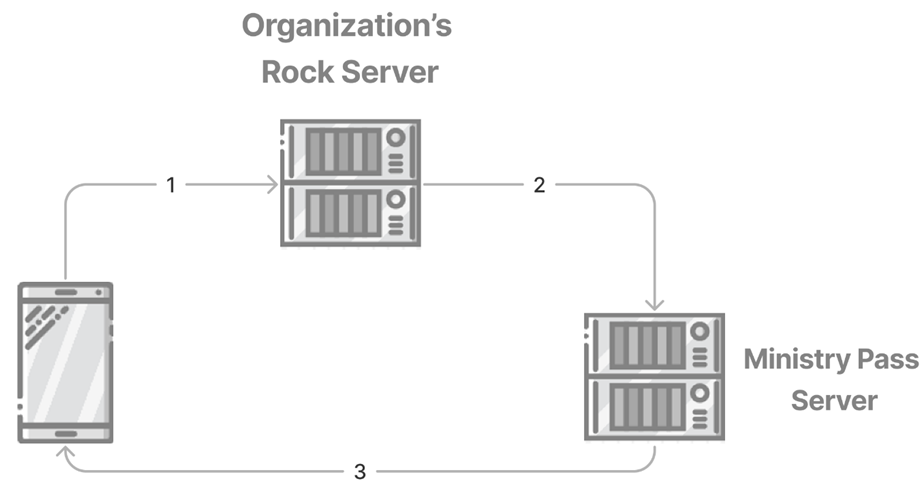
- Para descargar el pase, el usuario deberá hacer clic en un enlace que le redirigirá al servidor Rock de la organización. El enlace debería tener un aspecto similar al siguiente:
http://rocksolidchurchdemo.com/GetMinistryPass.ashx?PassTemplateId=1&PersonKey=a12ca199-d86a-42ea-892d-3043331aa4de- Fíjate en los dos parámetros que se pasan:
- PassTemplateId: es la plantilla que se debe utilizar para crear el pase.
- PersonKey: se trata de una clave única para la persona. Esta clave representa el campo «Guide» de un registro «PersonAlias» correspondiente a dicha persona.
- Cuando la persona haga clic en el enlace, tu servidor Rock fusionará los datos de esa persona con la plantilla y subirá los resultados al servidor de Ministry Pass. A continuación, se redirigirá al servidor de Ministry Pass para generar el pase propiamente dicho.
- El servidor de Ministry Pass enviará al usuario el archivo del pase.
Todo este proceso es transparente para la persona
que solicita el pase. Por lo que sabe, ha hecho clic en un enlace y se le ha
enviado un pase.
Ahora, en cuanto a ese enlace que
tienes que crear para que la persona pueda generar el pase… no es muy intuitivo,
¿verdad? Bueno, no te preocupes, hemos creado un sencillo filtro de Lava para que sea más fácil de
usar. Por ejemplo, en una página web podrías utilizar simplemente:
{{ CurrentPerson | GetMinistryPassUrl:1 }}
En este caso, el número al final (en azul) indica la
plantilla que hay que utilizar. Mucho mejor, ¿verdad?! Ahora que ya conocemos todos los detalles, veamos
dónde podemos utilizar estos enlaces.
Nota
RECUERDA: Ten en cuenta que, al
final, lo que quieres es que la persona reciba el pase en su dispositivo móvil. Descargar
el pase en su ordenador podría funcionar (podría reenviárselo por correo electrónico a su
dispositivo móvil), pero no es tan cómodo como enviar el pase directamente al teléfono.
Enlaces en una página web
Ya lo hemos comentado brevemente más arriba, pero añadir el código «Lava»
que aparece a continuación a un bloque HTML de una página web permitiría a la persona
que haya iniciado sesión descargar su pase.
<a href="{{ CurrentPerson | GetMinistryPassUrl:1 }}">Your Pass Link</a>
Envío de un correo electrónico
La misma lógica básica se aplica en un correo electrónico. La única
diferencia es que la variable de entrada correspondiente a la persona (en rojo) cambia de
«CurrentPerson» a simplemente «Person». «CurrentPerson» representaría a la persona que
ha iniciado sesión en ese momento, es decir, la persona que está redactando el correo electrónico.
Hi {{ Person.NickName }}! Please download your pass for tomorrow’s event.
<a href="{{ Person | GetMinistryPassUrl:1 }}">Your Pass Link</a>
Enviar un SMS
Enviar el enlace en un mensaje SMS funciona exactamente igual que
en el ejemplo anterior del correo electrónico. Sin embargo, los enlaces en los mensajes SMS suelen verse mal si
son muy largos. Un truco que puedes utilizar para acortar tus enlaces es recurrir a
las funciones de acortamiento de Rock. Así pues, aunque el enlace «Lava» anterior para el correo electrónico funcionaría,
podrías utilizar:
{{ Person.NickName }}, here's your pass for the event!
{{ Person | GetMinistryPassUrl:1 | CreateShortLink }}
En este caso, en lugar de aparecer un enlace en el mensaje que
tenga este aspecto:
http://rocksolidchurchdemo.com/GetMinistryPass.ashx?PassTemplateId=1&PersonKey=a12ca199-d86a-42ea-892d-3043331aa4de
Tendrá este aspecto:
http://
rocksolidchurchdemo.com /ZVUGNBS
Para obtener más información sobre cómo funciona la función de acortamiento,
consulta los enlaces siguientes:
- https://www.rockrms.com/Rock/BookContent/14#shortlinks
- https://www.rockrms.com/lava/filters/other-filters#createshortlink
Envío desde un flujo de trabajo
Hay muchos casos en los que tendría sentido realizar el envío desde un flujo de trabajo.
Por ejemplo, pensemos en lo siguiente:
- Los flujos de trabajo se pueden iniciar fácilmente una vez completada la inscripción. Inscríbete en un evento… ¡Y listo!… Recibirás un mensaje de texto con tu pase.
- Se puede iniciar un proceso una vez completado el bloque de preinscripción familiar. En cuanto termines la preinscripción para el servicio de guardería de fin de semana… ¡BAM!… te enviamos por SMS tu pase para registrarte.
- Mediante el bloque de entrada de flujo de trabajo, podrías crear un formulario que permitiera a cualquier persona solicitar un pase. Una vez que introdujeran su nombre, apellidos, correo electrónico y número de móvil, podrías enviarles inmediatamente un pase por SMS a su teléfono. Si la información que tuvieras en Rock fuera correcta, se cotejaría con su registro. De lo contrario, se crearía un nuevo registro.
El Lava para crear el enlace de la acción de SMS
variaría ligeramente en función de cómo hayas configurado tu flujo de trabajo. Pero si el atributo
del flujo de trabajo correspondiente a la persona fuera, por ejemplo, «Solicitante», el Lava tendría el siguiente aspecto:
{{ Person.NickName }}, here's your pass for the event!
{{ Workflow | Attribute:'Requester','Object' | GetMinistryPassUrl:1 | CreateShortLink }}
Plantéate crear una página de destino
En los ejemplos anteriores, los enlaces de los mensajes de correo electrónico y SMS
conducen directamente al pase en sí. Es una solución rápida, pero es posible
que la persona no entienda del todo qué es un pase ni cómo utilizarlo. Es una
buena idea que el enlace le lleve a una página de destino donde pueda obtener
más información sobre el pase y cómo utilizarlo.
Cuando utilices una página de destino, asegúrate de que el enlace que facilites
inicie sesión automáticamente en el usuario, de modo que la página sepa quién ha iniciado sesión
en ese momento. Algo así como:
{%- assign token = Person | PersonTokenCreate -%}
{%- assign url = 'https://rocksolidchurchdemo.com/pass?rckipid=' | Append:token %}
{{ Person.NickName }}, here's your pass for the event! Just add this pass to your phone to check-in at the conference next week. See you soon!
{{ url | CreateShortLink }}
En esta página puedes elegir entre:
- Comprueba si utilizan iOS y redirígelos automáticamente al pase.
- Comprueba si tienen un dispositivo con Android; si es así, añádeles un enlace para que se descarguen la aplicación WalletPass.
- Si no están utilizando un dispositivo móvil, podrías mostrar en pantalla un código QR con la URL para descargar el pase. A continuación, podrías indicarles que escaneen el código QR con su dispositivo móvil, lo que cargaría el pase (Apple ahora incluye compatibilidad con códigos QR integrada en la aplicación nativa de la cámara).
Estas son solo algunas ideas de las experiencias que puedes crear
para tus asistentes.
Pases de escaneo
En muchos casos, querrás escanear el código de barras del pase
para realizar el registro. Las funciones de registro de Rock lo hacen muy sencillo. Sin embargo, necesitarás un
lector de códigos de barras para ello. Hay un par de cosas que debes
saber sobre los lectores de códigos de barras antes de realizar tu primer escaneo.
Tipos de códigos de barras
Existen dos tipos principales de códigos de barras: los 1D (unidimensionales
) y los 2D (bidimensionales). Los códigos de barras unidimensionales son los que se suelen
ver en las tiendas. Tienen una sola dimensión (líneas verticales).
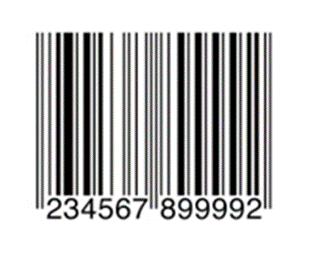
Los códigos de barras bidimensionales suelen estar formados por una serie de cuadros. Seguro que
los conoces si alguna vez has escaneado un código QR (admítelo, lo has hecho
al menos una vez).

Debes asegurarte de comprar un escáner capaz de
leer el tipo de código de barras que utilizas en tu pase. Los lectores de códigos de barras bidimensionales
son más caros, ya que utilizan una cámara integrada en el lector para escanear el
código (suele contar con luces rojas y algunos láseres para iluminar y
apuntar, pero es la cámara la que realiza el trabajo).
Escanear un código de barras impreso en papel es fácil. Leer un código
que aparece en la pantalla de un dispositivo móvil es otra historia. Debes asegurarte
de que el lector que compres sea capaz de leer un código desde la pantalla de un dispositivo.
Este tipo de lectores suelen utilizar cámaras para realizar esta tarea, en lugar del clásico
láser.
Recomendaciones
Aunque hay numerosos lectores en el mercado que
funcionan bien con los pases móviles, hemos comprobado que los escáneres de montaje fijo
Zebra DS457 funcionan muy bien.
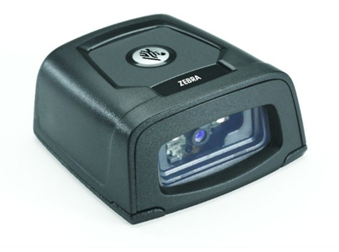
A menudo encontrarás este mismo modelo de Motorola. En 2014,
Zebra adquirió la división de lectores de códigos de barras de Motorola. A veces también verás el
mismo modelo de Symbol. Resulta que Motorola era propietaria de Symbol…
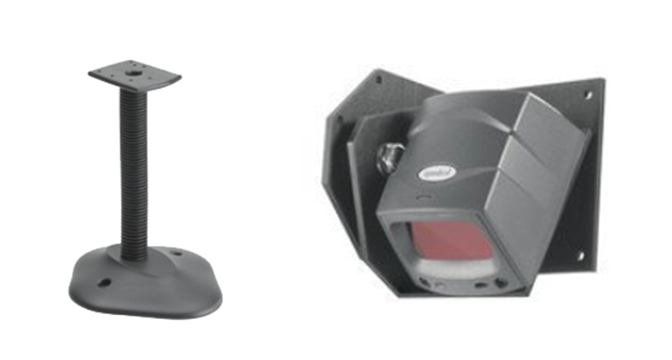
En cualquier caso, el escáner funciona bien y se puede instalar empotrado
en una superficie, o bien se puede adquirir un soporte con brazo articulado (referencia de Symbol 20-60136-02R)
o un soporte de pared (Zebra KT-145344-01).
Nota
CONSEJO PARA EL COMPRADOR: A menudo, estos lectores
no incluyen cable. Asegúrate de leer atentamente la descripción para comprobar si está incluido. Si
no es así, lo más probable es que quieras comprar el cable USB de Zebra con referencia CBL-58926-04,
conector hembra de 9 pines para escáner (recto) y cable recto de 6' de longitud.
Consejo
NOTA: El lector de códigos de barras deberá escanear el
código de barras y generar un salto de línea. La mayoría de los lectores de códigos de barras pueden configurarse para
generar el salto de línea a través de los ajustes de configuración. A menudo, esta configuración se
realiza escaneando una serie de códigos de barras. Consulte el Apéndice B para conocer la
configuración del Zebra DS457.
¿Y qué hay del registro con el iPad?
La aplicación Rock’s Check-in no puede utilizar de forma nativa la cámara integrada
del iPad para leer códigos de barras (aunque no estoy seguro de que fuera una gran experiencia de usuario si
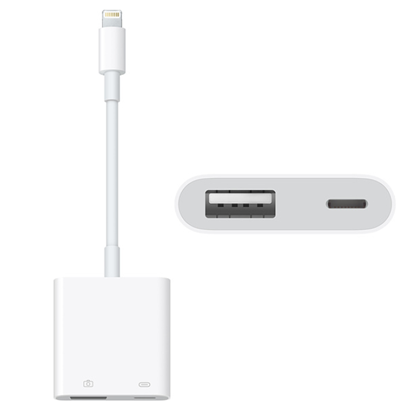
pudiera hacerlo). Puedes conectar el lector de códigos de barras de la imagen anterior a un iPad mediante un adaptador de Lightning
a USB 3 para cámara. Gracias, Apple, por obligarnos a comprar un adaptador
para todo. Asegúrate de comprar el adaptador que también tenga un puerto Lightning para
cargar el dispositivo. El lector de códigos de barras agotará rápidamente la batería de tu iPad.
Nota
CONSEJO DE EXPERTO: Si no utilizas iT1
Source para todas tus compras de productos tecnológicos, te estás perdiendo algo. No solo ofrecen un servicio y unos precios excelentes, sino que
también son grandes defensores de la comunidad del rock. Ponte en contacto con Justin Westrich para
tu próximo pedido: justin.westrich@it1.com.
Apéndice A – Lecturas recomendadas
La creación de pases puede ser más un arte que una ciencia. Esto se debe
a que Apple ofrece numerosas opciones y limitaciones. Por ejemplo, la ubicación
de los campos dependerá del tipo de pase, del tipo de dispositivo y de la cantidad
de contenido que proporciones. Para profundizar en el mundo de los pases de Apple, te
recomendamos la siguiente lista de lecturas:
- Página web de PassKit: https://developer.apple.com/documentation/passkit
- Guía para desarrolladores de Apple Wallet https://developer.apple.com/library/archive/documentation/UserExperience/Conceptual/PassKit_PG/index.html
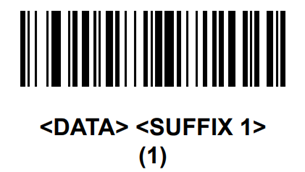
Apéndice B: Configuración del escáner para los retornos de carro
Esta configuración solo funciona con el escáner DS457. Consulte la
documentación del escáner para obtener información sobre otros modelos.
Paso 1
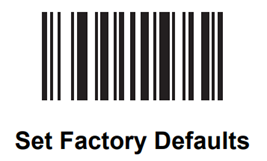
Paso 2
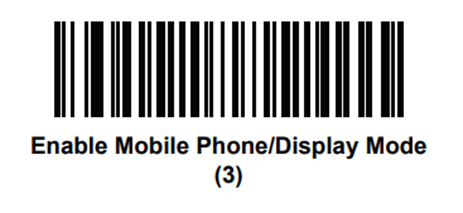
Paso 3
Pulsar la tecla ENTER tras el escaneo: