Resumen
El complemento de Triumph para Outlook te permite ampliar el alcance de Rock
directamente a tu bandeja de entrada. Este complemento te permite ver información sobre el
remitente junto al correo electrónico que te ha enviado. Ten en cuenta que este complemento es para
Outlook. No se limita necesariamente a Microsoft 365 o Exchange. Cualquier bandeja de entrada
compatible con Outlook debería funcionar.
A continuación se incluyen algunas notas que conviene tener en cuenta:
- Este complemento funciona en Windows, Mac y en la página web de Outlook.com. Todavía no funciona en las aplicaciones móviles. Se está estudiando su inclusión en una versión futura. El interés que suscite este complemento marcará el ritmo de su desarrollo futuro.
- El modo oscuro no es una opción. Se trata de una limitación técnica de la integración con Outlook. Nos interesa encontrar una solución alternativa, pero necesitaremos más tiempo. Esta es también una tarea que dependerá del interés de la comunidad (es decir, de la financiación) por este complemento.
Advertencia
Política de licencias
Preferimos dedicar nuestro tiempo a desarrollar funciones para el ministerio en lugar de al código de las licencias.
Actualmente, no se comprueba si la licencia está vigente. El uso de este complemento se basa en
la confianza mutua. Si cancelas tu suscripción, debes eliminar el complemento de tus clientes de Outlook o actualizar la seguridad de Rock para impedir que funcione.
Configuración del complemento
Antes de implementar el complemento en tu equipo, te conviene
configurarlo en tu instancia de Rock. Encontrarás la pantalla de configuración
del complemento en «Herramientas de administración > Complementos instalados > Outlook
Complemento».
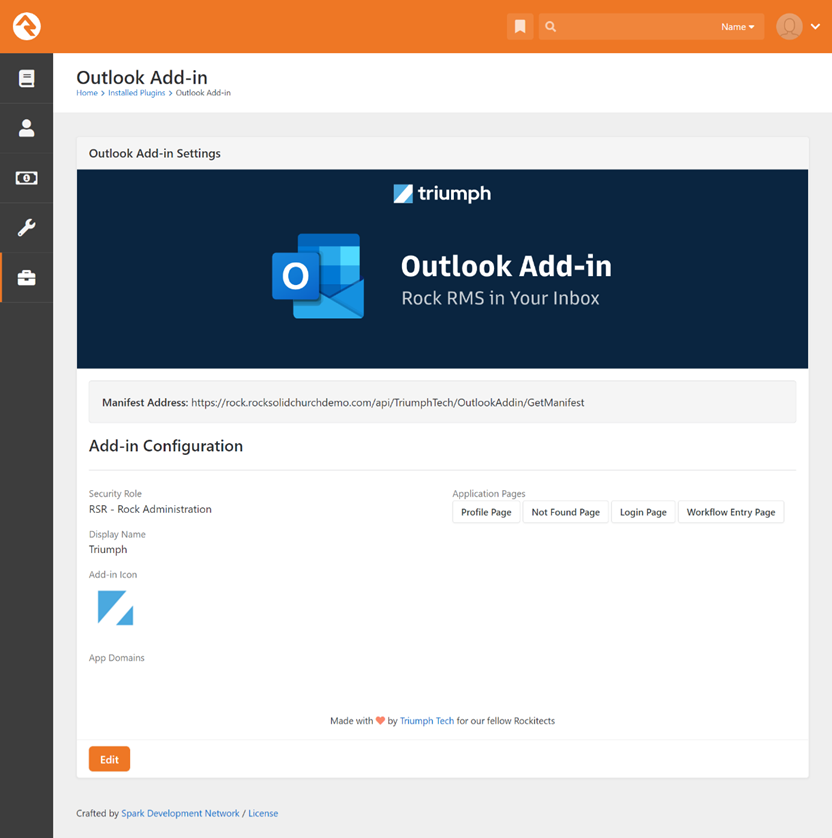
A continuación se incluyen algunas notas sobre las distintas opciones de configuración.
- Dirección del manifiesto: La necesitarás cuando instales tu complemento en tus clientes de Outlook.
A continuación encontrarás más detalles sobre cómo hacerlo.
- Rol de seguridad: Esta configuración te permite limitar quién puede acceder al complemento en función de su pertenencia a un rol de seguridad de Rock. Como verás más adelante, también podrás gestionar esto en Microsoft 365, pero queríamos ofrecer una opción de seguridad adicional dentro de Rock.
- Icono del complemento: La siguiente opción controla el icono que se utilizará para el complemento. Por defecto, es el icono de la roca, pero puedes cambiarlo si lo deseas.
Asegúrate de actualizar este icono antes de implementar el complemento, ya que
Outlook almacena esta configuración en la caché.
- Dominios de aplicaciones: (Puedes ignorar esta configuración a menos que tengas pensado personalizar el complemento tú mismo.) Esta configuración determina qué dominios deben considerarse parte de tu complemento. Añadimos automáticamente el dominio raíz interno de tu aplicación. Las URL de los dominios que figuran en esta lista se abrirán dentro de la ventana del panel de tareas del complemento. Los dominios que no figuren en esta lista se abrirán en una nueva ventana del navegador. Al añadir los dominios, asegúrate de seguir estas reglas:
- Incluye el protocolo (https://)
- No incluyas una barra al final.
- Páginas de la aplicación:Hemos incluido enlaces a las páginas de Rock que utiliza el complemento. Esto te permite personalizar las páginas para ampliar sus funciones. Consulta la sección «Personalizar el complemento» más abajo para obtener más detalles.
Nota
Proveedores de autenticación externos: si utilizas un proveedor de autenticación externo, deberás añadir sus dominios a esta lista. Por ejemplo, si utilizas Microsoft 365/Azure AD, deberás añadir «https://login.microsoftonline.com» a esta lista.
Advertencia
Seguridad de las páginas: Deberás asegurarte de que la configuración de seguridad de la [Página de perfil] y la [Página de entrada del flujo de trabajo] se adapte a las necesidades de los usuarios de la aplicación.
Configuración del sitio
Para que el complemento de Outlook funcione en Outlook.com
(página web), también tendrás que seguir estos pasos:
- Edita el sitio web de Internal Rock RMS en la sección «
Herramientas de administración > Sitios web». - Asegúrate de que la raíz interna de la aplicación figure en la lista de dominios.
- Actualiza el campo «Dominios de marcos permitidos» para incluir la raíz interna de la aplicación, «outlook.office.com» y «outlook.office365.com».
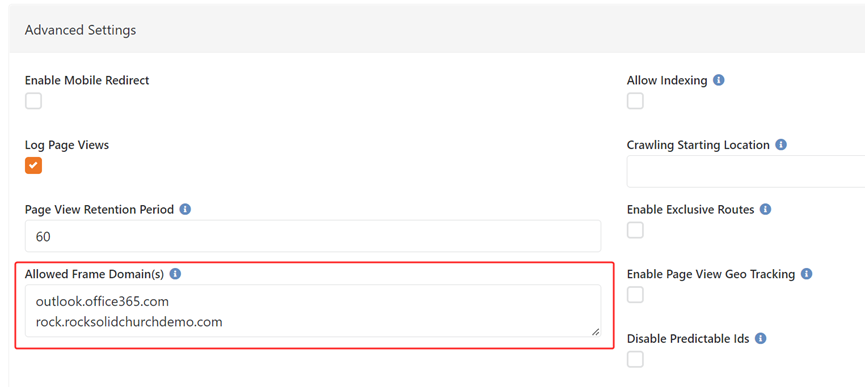
Además, el atributo global
«Same Site Cookie Setting» deberá configurarse en «None».
Implementación del complemento
Puedes instalar este complemento de dos formas diferentes. A continuación se
explica cada una de ellas.
Instalación por una sola persona
Si quieres probar el complemento por tu cuenta, o
si no formas parte de una organización de Microsoft 365, tendrás que instalar el
complemento de forma individual. Para ello, abre Outlook y sigue las
instrucciones que se indican a continuación:
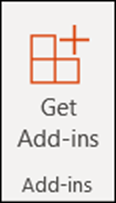
- Haz clic en el botón «Obtener complementos» de la cinta de Outlook.
2. Se abrirá la pantalla «Configuración de complementos». Selecciona «Mis complementos» y, a continuación, «Añadir un complemento personalizado».
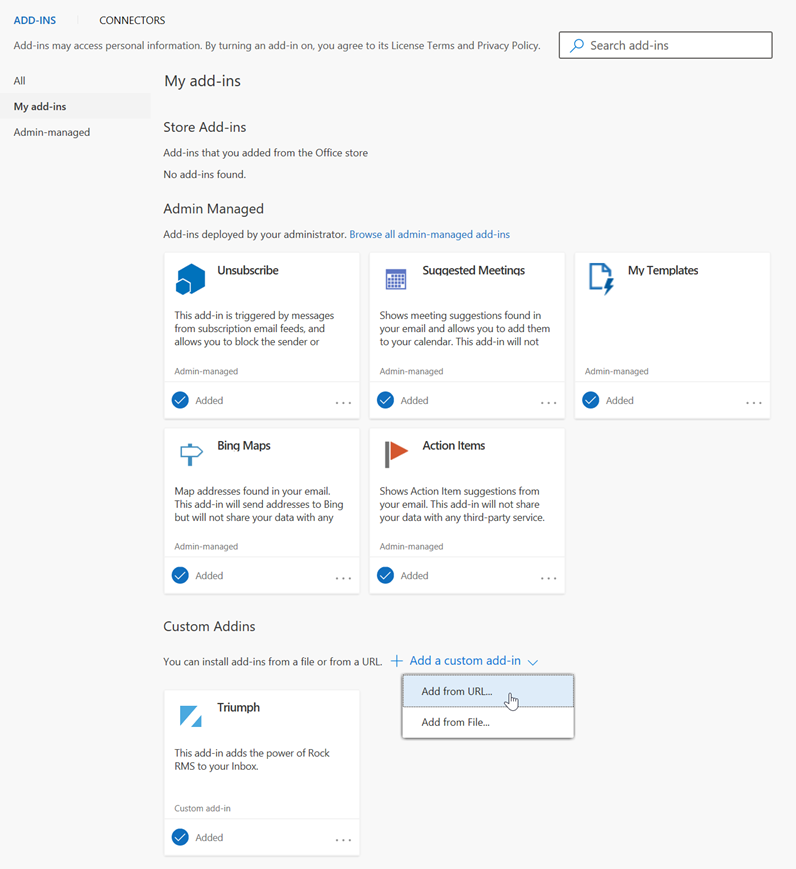
3. Selecciona «Añadir desde URL» y, a continuación, pega la URL del manifiesto que aparece en la página de configuración del complemento en Rock. Tras seleccionar «Aceptar», tu complemento quedará configurado y ya habrás terminado.
Implementación administrativa de Microsoft 365
Si trabajas en un entorno de Microsoft 365, implementar
el complemento es muy sencillo. Solo tienes que seguir los pasos que se indican a continuación para implementar el complemento de Outlook
en tus equipos.
- Abre el portal de administración de Microsoft 365 en https://admin.microsoft.com
- Ve a «Configuración > Aplicaciones integradas».
- Haz clic en el enlace «Subir aplicaciones personalizadas»
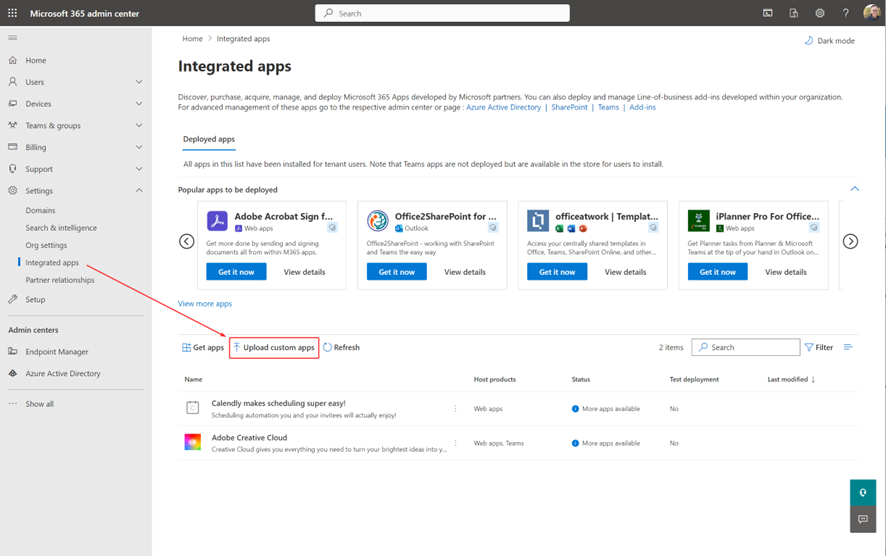
4. Selecciona «Proporcionar enlace al archivo de manifiesto», pega la URL de tu manifiesto, haz clic en «Validar» y, por último, en «Siguiente». Este enlace está disponible en la configuración del complemento dentro de Rock.
5. A continuación, podrás seleccionar a quién quieres instalar el complemento.
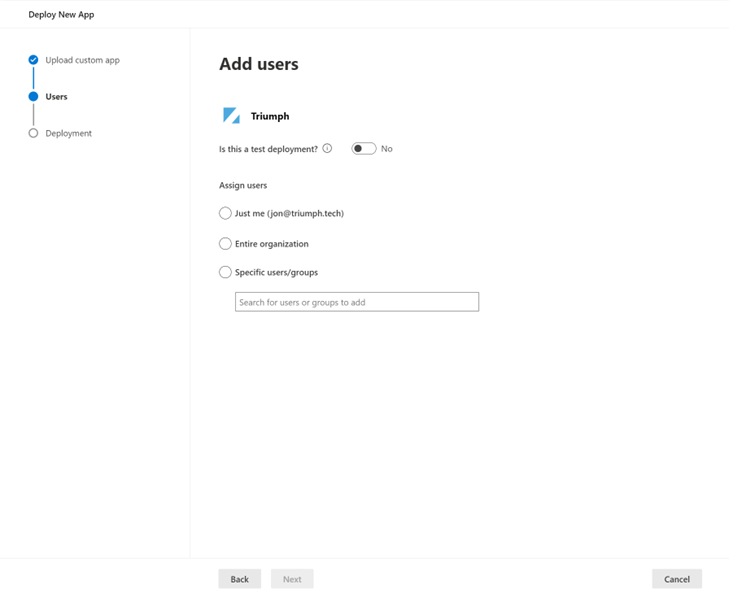
6. Por último,
el complemento se instalará en los equipos de las personas que hayas seleccionado.
Cómo utilizar el complemento
Una vez que hayas implementado tu complemento, verás un nuevo botón en
la cinta de Outlook con el icono del complemento y la etiqueta «Mostrar perfil». Este
botón solo estará activo cuando se seleccione un correo electrónico y se muestre un mensaje
en el panel de lectura. Al pulsarlo, se abrirá un panel de tareas que mostrará el registro de Rock
que coincida con la dirección a la que se envió el correo electrónico.
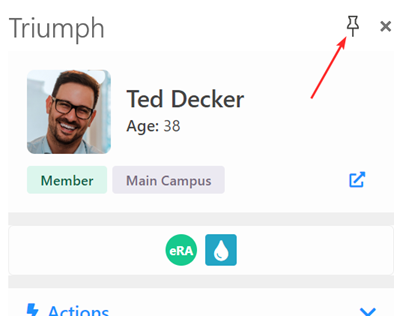
De forma predeterminada, el panel de tareas se cerrará al cambiar de correo electrónico.
Si quieres que permanezca abierto, solo tienes que anclar el panel de tareas haciendo clic en el
icono de anclaje situado en la esquina superior derecha.
A continuación se muestra un ejemplo de perfil de un remitente cuya dirección
se encuentra en Rock.
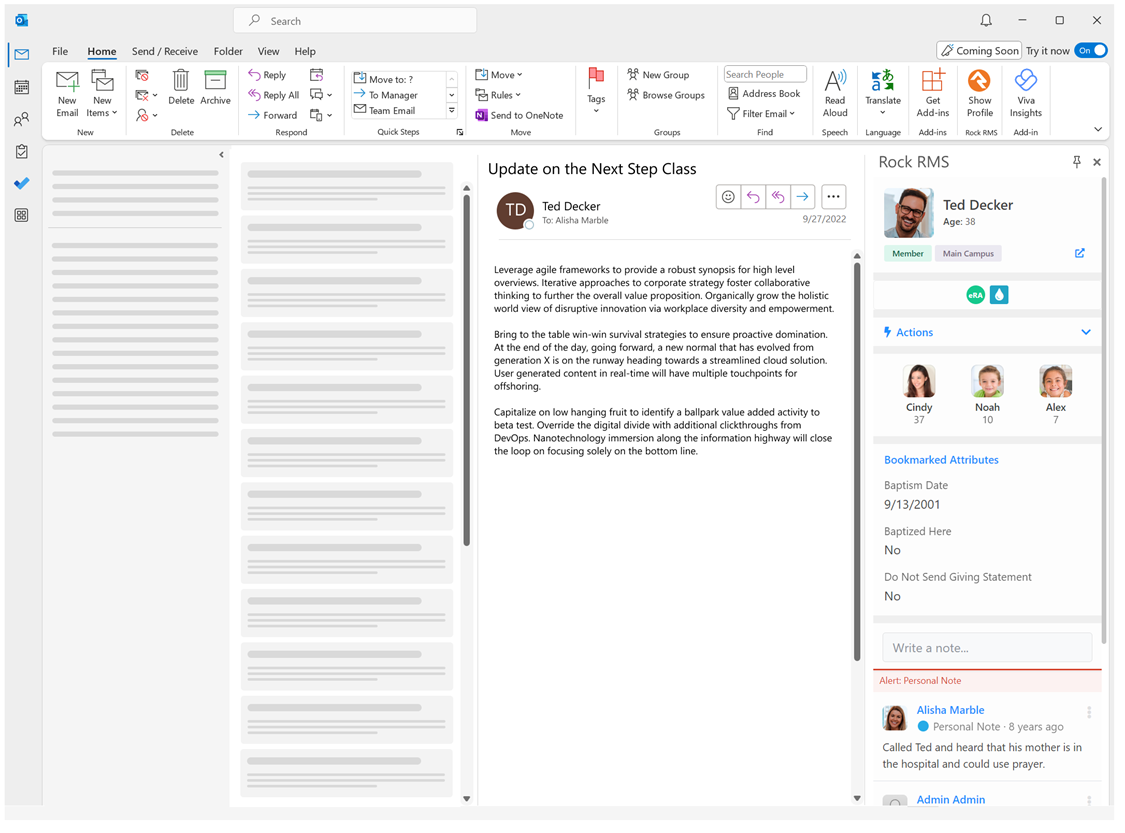
Echemos un vistazo a cada sección de la integración con Rock para
ver qué posibilidades ofrece.
Sección «Biografía»
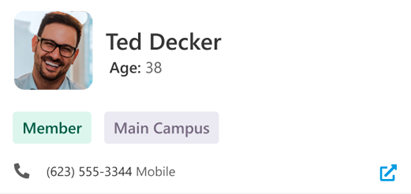
En esta sección se muestra información básica sobre la persona.
- El número de teléfono te permite convertir rápidamente el correo electrónico en una llamada telefónica más personal.
- El icono de la flecha mostrará el perfil completo de Rock en una nueva ventana.
Insignias

En esta sección se muestra un conjunto limitado de insignias. Puedes personalizarla para mostrar las insignias que ya hayas creado. Al personalizar este bloque, es importante tener en cuenta que solo se muestran las insignias en la barra inferior del bloque.
Acciones
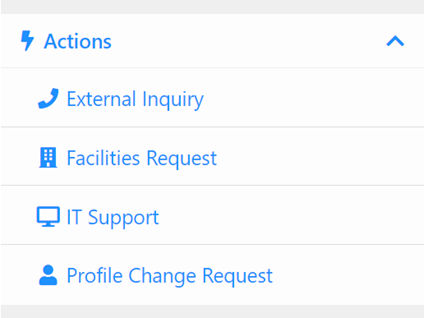
La sección «Acciones» te permite iniciar flujos de trabajo directamente desde Outlook. Estos flujos de trabajo se ejecutarán directamente en el panel de tareas, lo que te permitirá incluso rellenar formularios desde el propio Outlook. Los tipos de flujos de trabajo que se muestran aquí dependen de una configuración de bloqueo y respetan las medidas de seguridad.
Familia principal
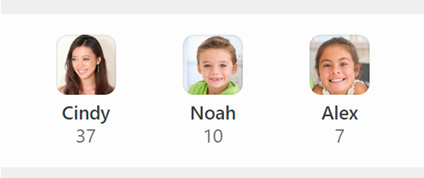
En esta sección se muestran los miembros de la familia principal de la persona.
Atributos marcados como favoritos
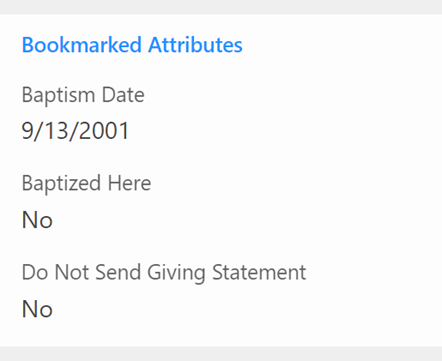
La sección de atributos marcados permite mostrar un pequeño subconjunto de atributos. Los atributos que aparecen en la lista se pueden personalizar para cada usuario mediante el complemento. Los atributos configurados también son específicos del complemento de Outlook, lo que permite a cada usuario personalizarlos según sus necesidades de trabajo dentro de Outlook.
Notas
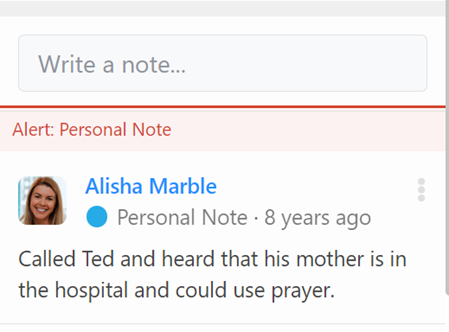
La última sección está destinada a las notas. En ella se mostrarán las notas del remitente. Además, te permite añadir nuevas notas directamente desde Outlook.
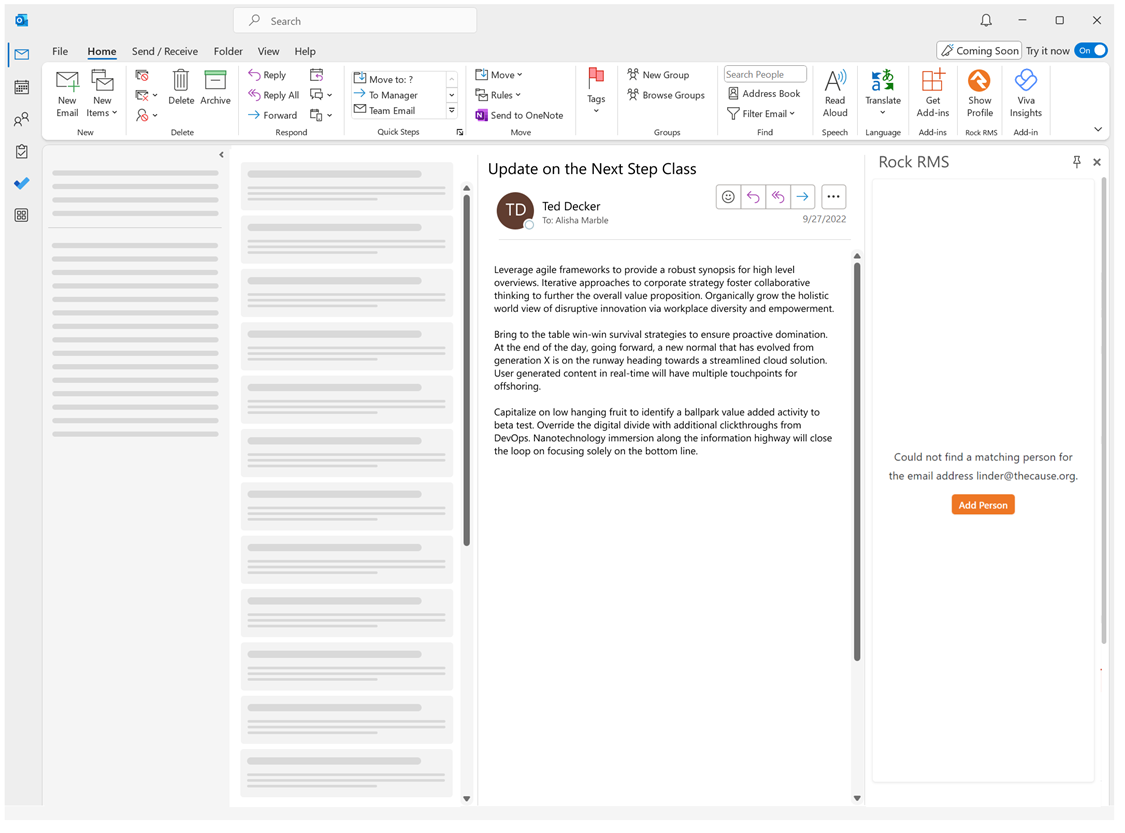
Si no hay ningún registro coincidente en Rock para la dirección de correo electrónico del remitente, aparecerá un botón que te permitirá añadir un nuevo registro a Rock.
Personalización del complemento
Hemos trabajado duro para ofrecerte una experiencia que aporte
muchas posibilidades a tu equipo. Sin embargo, como todo en Rock, puedes personalizarla
para llevarla al siguiente nivel.
Las páginas que se muestran en el complemento de Outlook son simplemente páginas de Rock
adaptadas al entorno de Outlook. Puedes ampliar
estas páginas para que se ajusten a tus necesidades.
Consejos importantes
- Te recomendamos que limites tus personalizaciones a la configuración de los bloques hasta que lleguemos a la versión 2.0 del complemento, ya que vamos a añadir nuevas funcionalidades. Es probable que estos cambios nos obliguen a actualizar el código Lava de los bloques existentes, lo que sobrescribiría tus personalizaciones.
- Si realmente necesitas modificar Lava, te recomendamos que clones la página de perfil que incluimos de serie y traslades la ruta. Esto nos permitirá actualizar nuestra página predeterminada sin sobrescribir tus personalizaciones. A continuación, podrás ver qué hemos cambiado y aplicar los mismos cambios a tus páginas personalizadas. Una vez más, si es posible, te rogamos que, por el momento, evites modificar las plantillas de Lava.
Notas técnicas
A continuación se incluyen algunas notas técnicas sobre el uso del complemento. No
deberías necesitar estos detalles a menos que realices cambios de configuración avanzados.
Outlook.com
Al utilizar Outlook Web Edition, hay algunas cosas que
deberías tener en cuenta.
- Safari: En Safari tendrás que desactivar la protección contra el seguimiento entre sitios web para completar el proceso de inicio de sesión. Consulta el enlace siguiente para obtener instrucciones: https://support.apple.com/guide/safari/prevent-cross-site-tracking-sfri40732/mac
Almacenamiento en caché
Los complementos de Outlook dependen en gran medida de la caché para funcionar con rapidez. Esto es positivo, pero puede resultar frustrante durante el desarrollo. A continuación te ofrecemos algunos consejos que te ayudarán a solucionar los problemas relacionados con la caché. Si observas que los cambios que has realizado durante el desarrollo no se aplican, prueba estos pasos para vaciar la caché:
- Windows: elimina el contenido de la siguiente carpeta en el equipo cliente: %LOCALAPPDATA%\Microsoft\Office\16.0\Wef\
- Mac: sigue las instrucciones que aparecen en esta página web: https://learn.microsoft.com/en-us/office/dev/add-ins/testing/clear-cache#clear-the-cache-manually