Resumen
Tu servidor Rock puede registrar mucha información sobre tus
visitantes, pero para acceder a ella suele ser necesario tener conocimientos de SQL. El complemento Site Analytics ofrece una interfaz fácil de entender
que te permite consultar todo tipo de información sobre los visitantes de tus sitios web.
Si tu base de datos Rock está alojada en la nube, es posible que
tengas que dar un poco de margen al consultar los análisis que abarquen un intervalo de fechas amplio.
Estos cálculos son bastante intensivos y suelen incluir decenas de millones de
registros que hay que contabilizar y procesar. Los sistemas de análisis de terceros cuentan con
servidores optimizados y dedicados exclusivamente a estos cálculos. Es muy
probable que tu servidor no esté optimizado y, desde luego, no está dedicado a estas solicitudes. Además,
cuando está alojado en la nube, tu servidor suele tener menos potencia
de la que cabría esperar.
Configuración
Es posible que tu servidor Rock ya esté configurado para registrar toda
esta información, pero deberías comprobarlo para asegurarte. En «Herramientas de administración», ve
a la sección «Configuración del CMS». A continuación, ve a la página «Sitios». Abre cada uno de los
sitios en los que quieras habilitar el registro —y, posteriormente, la visualización— de los datos analíticos. En el
panel «Configuración avanzada», asegúrate de que la opción «Registrar visitas a la página » esté activada.
Si has establecido un valor en el «Período de retención de visitas a la página»,
quizá te interese revisarlo para asegurarte de que conservas datos suficientes para que
los análisis resulten útiles. Probablemente te convenga mantenerlo fijado en al menos 2
o 3 años (1095 días), si no más. Cuantos más datos conserves, más atrás
podrás remontarte a la hora de comparar cifras.
Este complemento también te mostrará estadísticas sobre tus aplicaciones para móvil y
televisión. Así que, si tienes alguna aplicación para móvil o televisión basada en Rock,
encontrarás los mismos valores de «Visitas a la página de registro» y «Período de retención de visitas a la página»
también en ellas.
Nota
Ten en cuenta que el rendimiento inicial puede ser ligeramente más lento mientras se cargan los datos de interacción en la caché de SQL Server, pero el uso posterior será mucho más rápido.
Secciones de análisis del sitio web
Una vez instalado, se puede acceder al plugin Site Analytics desde «Herramientas de administración» > «Plugins instalados» > «Site Analytics».
Resumen
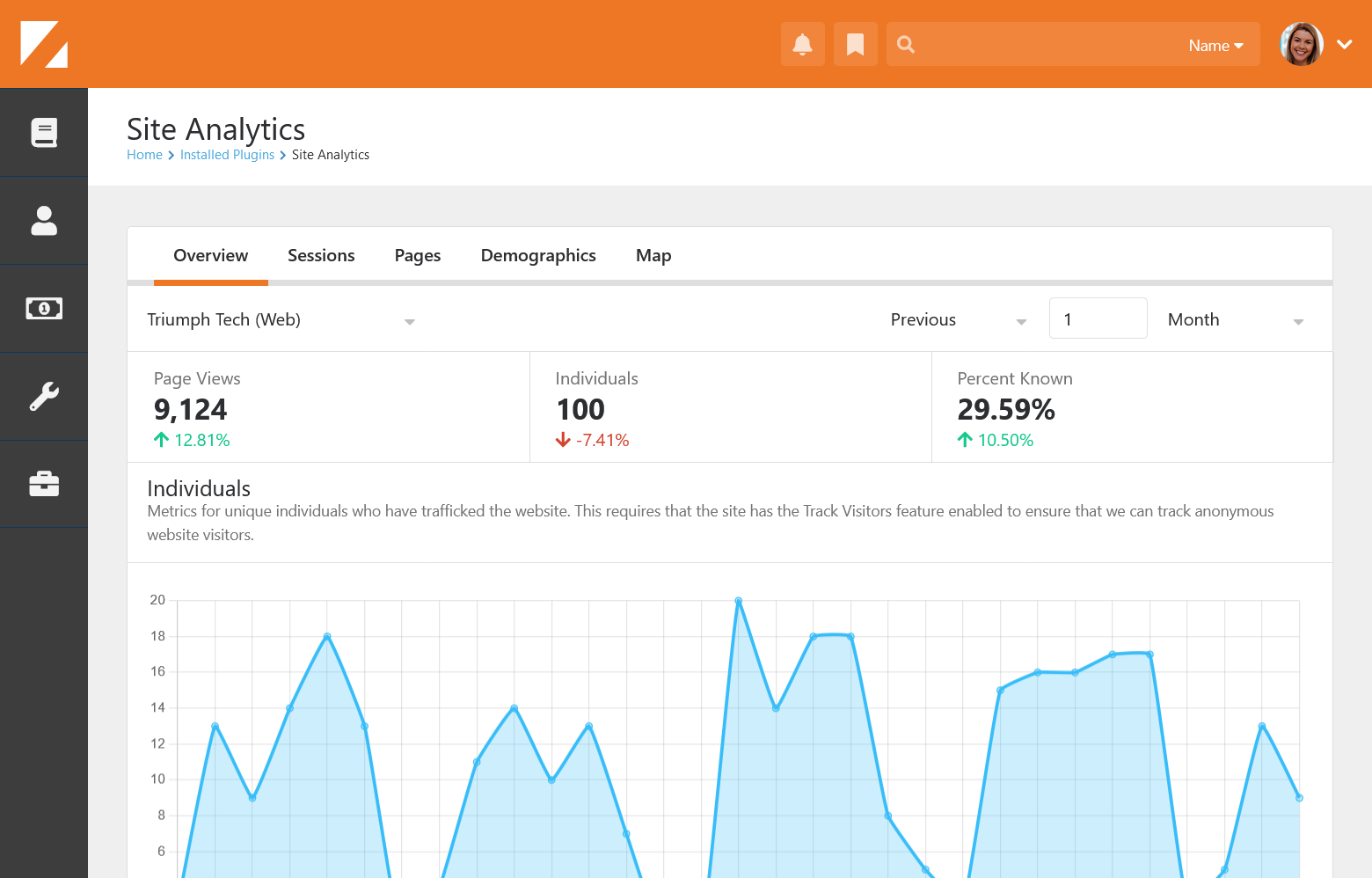
La pestaña «Resumen»
ofrece información valiosa sobre el rendimiento y el comportamiento de tu sitio web. Desde
esta pestaña puedes realizar un seguimiento y analizar diversas métricas, tales como:
- Visitas a la página: esta métrica muestra el número total de visitas a la página que ha recibido tu sitio web durante el intervalo de fechas seleccionado. Se contabiliza una visita a la página cuando un visitante carga o actualiza una página de tu sitio web. Esta métrica puede ayudarte a medir la popularidad y la interacción con tu contenido.
- Usuarios únicos: Esta métrica muestra el número de usuarios únicos que han visitado tu sitio web durante el intervalo de fechas seleccionado.
- Porcentaje de usuarios conocidos: El porcentaje de usuarios «conocidos» que han iniciado sesión en el intervalo de fechas seleccionado.
- Tipo de cliente: Esta métrica muestra la distribución de los diferentes tipos de clientes que acceden a tu sitio web. En un sitio web, los tipos de cliente incluyen ordenador de sobremesa, móvil y tableta. Esta métrica puede ayudarte a optimizar el diseño y la funcionalidad de tu sitio web para diferentes plataformas y dispositivos.
Sesiones
La pestaña «Sesiones»: Las sesiones son un conjunto de
interacciones que un visitante realiza en tu sitio web durante un periodo de tiempo determinado.
Una sesión puede incluir interacciones como visitas a páginas, visualizaciones de contenidos multimedia y otras
acciones.
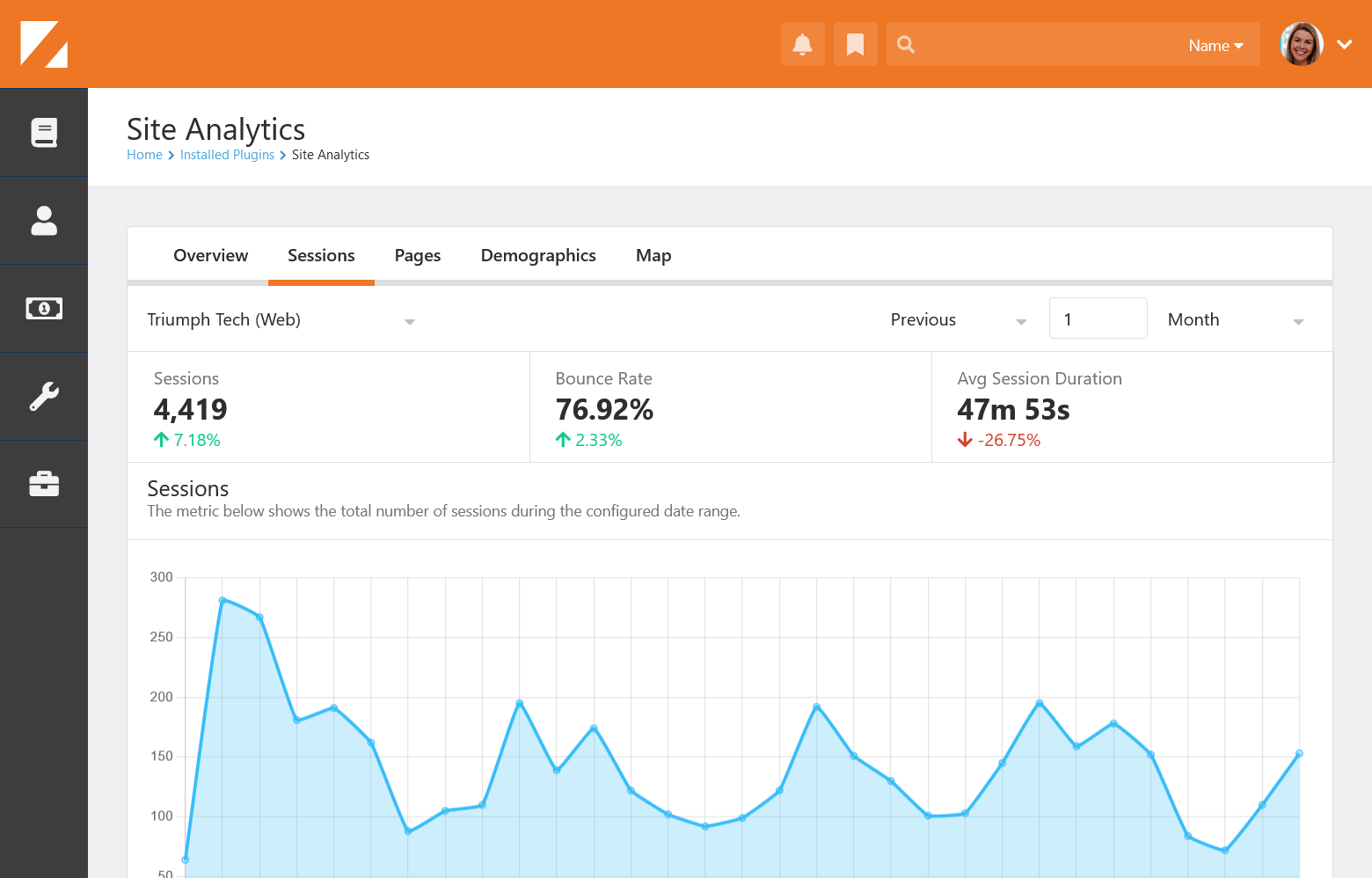
Puedes utilizar el complemento
para medir y comparar las siguientes métricas relacionadas con las sesiones:
- Sesiones: Esta métrica muestra el número total de sesiones que ha recibido tu sitio web durante el intervalo de fechas seleccionado. Esta métrica puede ayudarte a evaluar el tráfico general y la interacción en tu sitio web.
- Tasa de rebote: esta métrica muestra el porcentaje de sesiones en las que solo se ha visitado una página y no se ha producido ninguna otra interacción. Una tasa de rebote elevada puede indicar que tu sitio web no resulta relevante, atractivo o fácil de usar para tus visitantes.
- Duración media de la sesión: esta métrica muestra el tiempo medio que los visitantes pasan en tu sitio web durante una sesión. Una mayor duración de la sesión puede indicar que tu sitio web ofrece contenido valioso y atractivo para tus visitantes.
Páginas
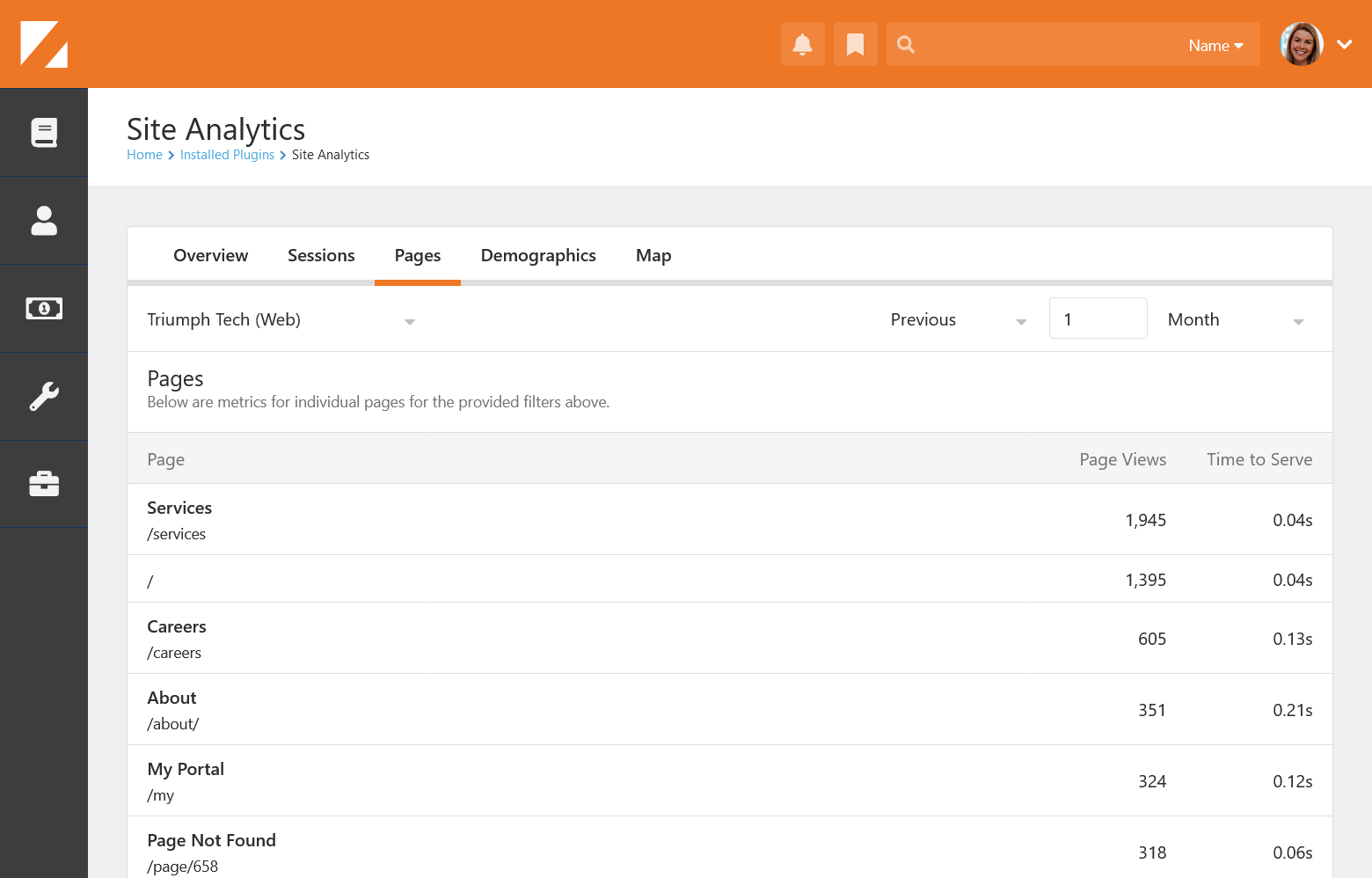
La pestaña «Páginas» incluye una lista de todas las páginas visitadas durante un periodo de tiempo determinado y contiene los siguientes datos:
- Página: El título de la página tal y como aparece en tu sitio web.
- URL de la página: la URL de la página tal y como aparece en la barra de direcciones del navegador.
- Visitas a la página: muestra el número de veces que los visitantes han visitado la página durante el intervalo de fechas seleccionado. Esta métrica puede ayudarte a evaluar la popularidad y la demanda del contenido de la página.
- Tiempo de respuesta: el tiempo medio que tardó Rock en servir la página. Esta métrica puede ayudarte a optimizar la velocidad y el rendimiento de los bloques, Lava y SQL de la página.
Datos demográficos
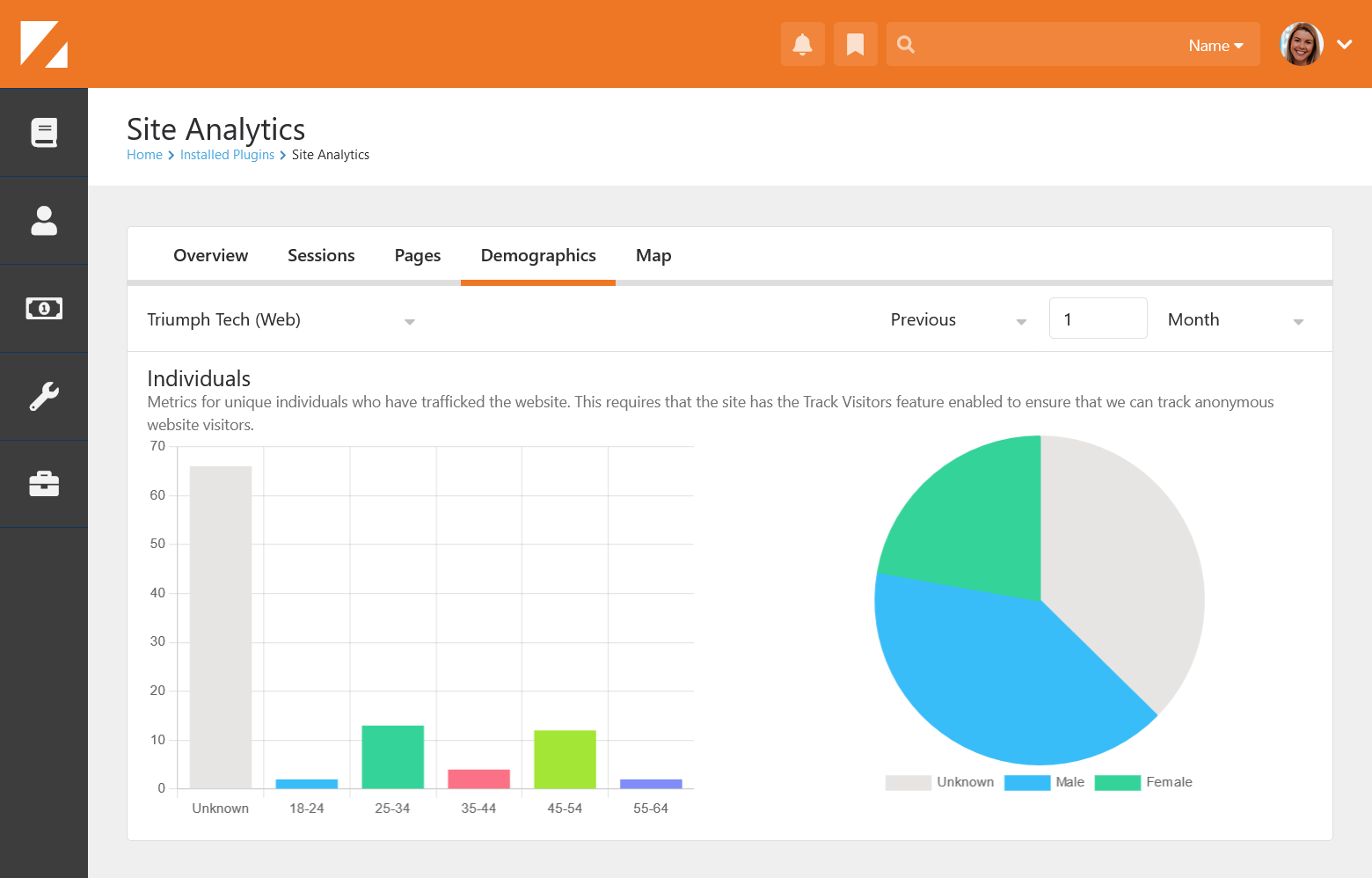
Desde la pestaña
«Datos demográficos» puedes medir y comparar las siguientes métricas:
- Edad: Este gráfico muestra la distribución de los distintos grupos de edad entre tus visitantes, según la fecha de nacimiento facilitada por el usuario. Esta métrica puede ayudarte a adaptar el contenido y el diseño de tu sitio web a las necesidades e intereses de los distintos segmentos de edad.
- Género: esta métrica muestra la distribución de visitantes masculinos y femeninos en tu sitio web.
Mapa
La pestaña «Mapa» te permite visualizar y comparar la distribución geográfica y los orígenes de tu tráfico utilizando las funciones del «Servicio de localización de direcciones IP» de Rock.
- Mapa de países: Este elemento muestra un mapa del mundo en el que los distintos colores representan el número de visitantes de cada país. Si pasas el cursor por encima de un país, podrás ver el número exacto de visitantes.
- Gráfico de procedencias: Este elemento muestra un gráfico de barras en el que cada barra representa un país diferente del que procede el tráfico de tu sitio web.
Preguntas frecuentes
P: ¿Por qué observo una caída brusca del tráfico en mis datos históricos?
R: Si observas una disminución repentina en tus datos de tráfico, es probable que se deba a un cambio en el núcleo destinado a filtrar las interacciones de los bots.
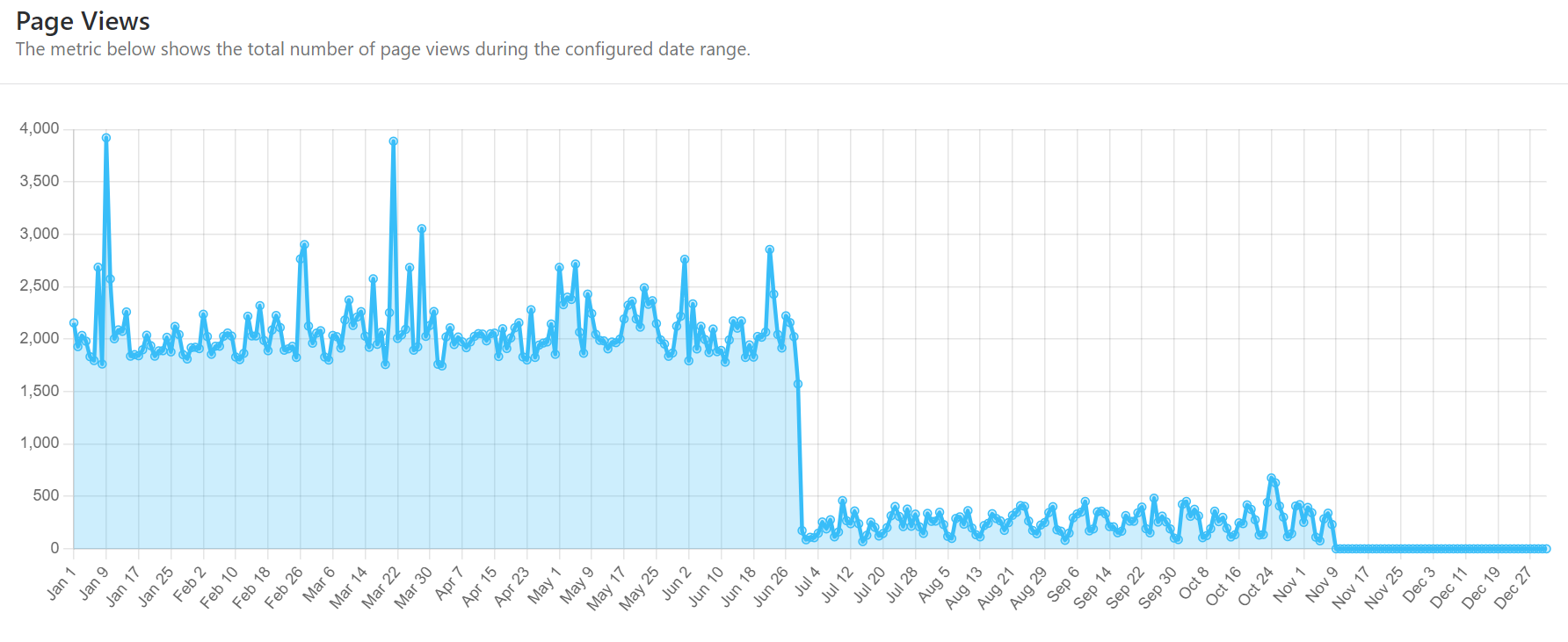
Este cambio no afecta a tu tráfico real ni al rendimiento de tu sitio web. A partir de ahora, Rock intentará filtrar los bots y mostrará únicamente las interacciones de usuarios reales. Seguirás pudiendo comparar las tendencias de tu tráfico a lo largo del tiempo y ver cómo está rindiendo tu sitio web. También puedes ajustar el intervalo de fechas de tus informes para ver los datos anteriores y posteriores al cambio.