Resumen
El complemento «Storage Mover» te permite trasladar archivos que se hayan subido a un proveedor de almacenamiento a una nueva ubicación. Por ejemplo, puedes trasladar las imágenes de perfil de los usuarios almacenadas en tu base de datos a una solución de almacenamiento en la nube como Amazon S3, Azure Blob Storage o Cloudinary.
Nota
El proveedor de almacenamiento de destino debe estar instalado y configurado en Rock antes de trasladar los archivos. Algunos proveedores vienen integrados en Rock, mientras que otros requieren un complemento independiente.
Antes de empezar
Storage Mover utiliza como destino el proveedor de almacenamiento configurado en el tipo de archivo. Antes de trasladar los archivos, asegúrate de que el proveedor esté configurado, activo y pueda conectarse desde tu servidor Rock. Consulta la documentación de tu proveedor de servicios en la nube para crear la cuenta de almacenamiento y las credenciales de acceso.
Seguridad del almacenamiento en la nube
No es necesario que tu cuenta de almacenamiento permita el acceso público. Rock recupera los archivos con sus propias credenciales y los pone a disposición de tus usuarios, por lo que puedes desactivar el acceso anónimo y limitar el acceso de red a tus servidores Rock.
Nota
Para los tipos de archivo almacenados en una cuenta de almacenamiento privada, configura la opción «Requiere seguridad de visualización» en «Sí». Cuando está configurada en «No», Rock crea enlaces directos al archivo en el almacenamiento en la nube, y dichos enlaces no funcionarán si se bloquea el acceso público.
Si es necesario que se pueda acceder públicamente a algunos archivos mediante una URL (por ejemplo, imágenes de una página web), almacena esos tipos de archivo en un contenedor o una cuenta de almacenamiento independientes que permitan el acceso público de lectura.
Si Rock está alojado en el mismo proveedor de servicios en la nube y en la misma región que tu almacenamiento, es posible que las reglas de cortafuegos basadas en IP no se apliquen. En su lugar, utiliza las opciones de red virtual o de punto final privado que ofrezca tu proveedor.
Nota
Rock se conecta utilizando el nombre de la cuenta de almacenamiento y la clave de acceso, por lo que el acceso basado en claves debe permanecer habilitado en la cuenta de almacenamiento.
Configuración
Nota
Haz una copia de seguridad de tu base de datos y de tu sistema de archivos antes de utilizar este complemento, por si acaso las cosas no salen según lo previsto.
En primer lugar, configura el tipo de archivo que deseas trasladar para que utilice el nuevo proveedor de almacenamiento. Storage Mover utiliza la configuración actual del tipo de archivo como destino, de modo que los archivos futuros utilicen esa misma configuración. Revisa también en este momento el parámetro «Requiere seguridad de visualización» del tipo de archivo (consulta «Protección del almacenamiento en la nube»).
Ten en cuenta que el proveedor de almacenamiento de un tipo de archivo puede cambiar en cualquier momento. Los archivos nuevos utilizan la nueva configuración. Los archivos existentes siguen recuperándose con la configuración que tenían en el momento de su subida. Storage Mover simplemente traslada esos archivos existentes a la nueva ubicación.
Una vez actualizados los ajustes de tu tipo de archivo, abre la página «Storage Mover» que se añadió al área de administración de Rock al instalar el complemento.
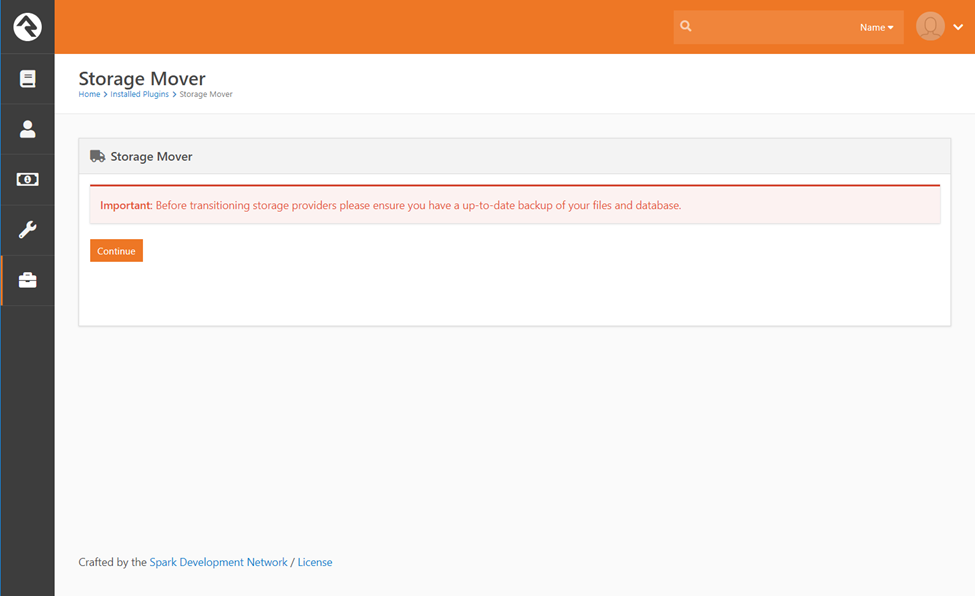
La primera pantalla te recuerda que debes hacer una copia de seguridad. Una vez que hayas hecho una copia de seguridad de la base de datos y del sistema de archivos del servidor web, haz clic en «Continuar».
En la siguiente pantalla puedes seleccionar el tipo de archivo que deseas mover. Muestra cuántos archivos hay en cada proveedor de almacenamiento configurado previamente, junto con su tamaño total. Selecciona el proveedor de almacenamiento de origen (donde se encuentran los archivos actualmente). El destino es el proveedor de almacenamiento configurado actualmente para ese tipo de archivo.
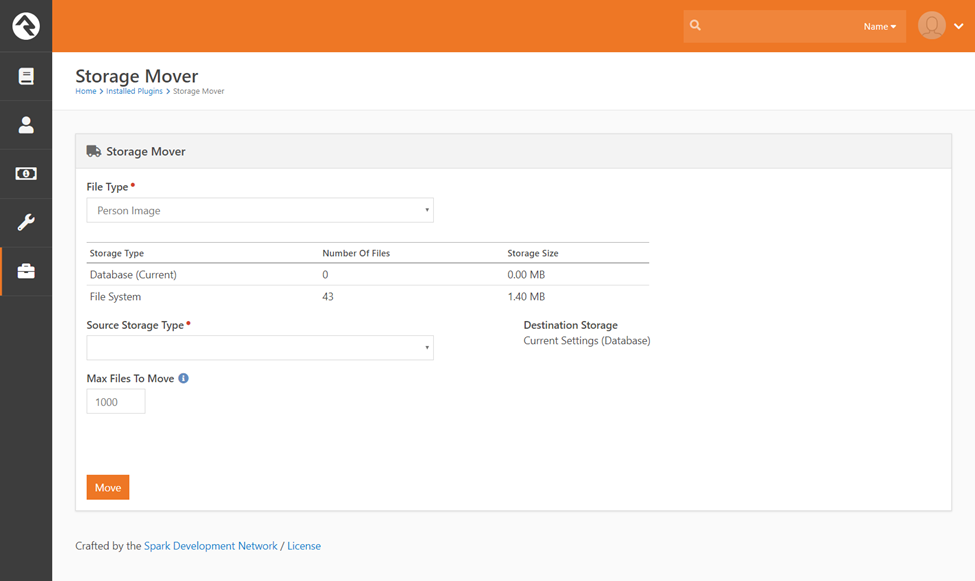
También puedes limitar el número de archivos que se pueden mover a la vez. Esto resulta útil por dos motivos:
- Prueba: Introduce «1» para mover un solo archivo. Recibirás un enlace al archivo en su nueva ubicación para que puedas comprobar que funciona.
- Transferencias de gran volumen: Trasladar archivos al almacenamiento en la nube puede llevar un tiempo, dependiendo del tamaño de los archivos y de la velocidad de tu conexión. Una buena regla general es contar con aproximadamente 1 segundo por archivo. Si tienes varios miles de archivos, transfiérelos por lotes.
Una vez que hayas configurado las opciones de desplazamiento, haz clic en «Desplazar».
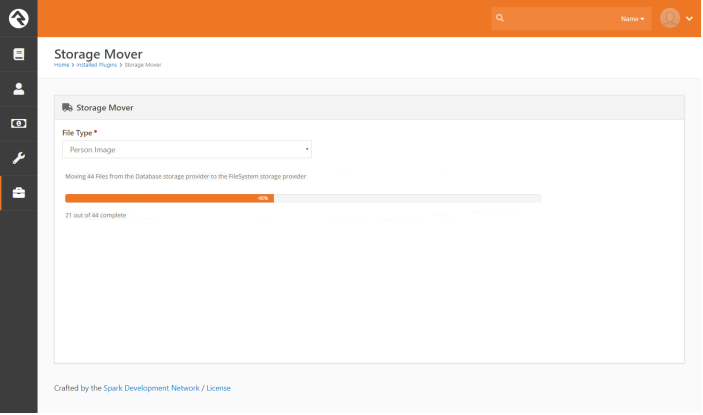
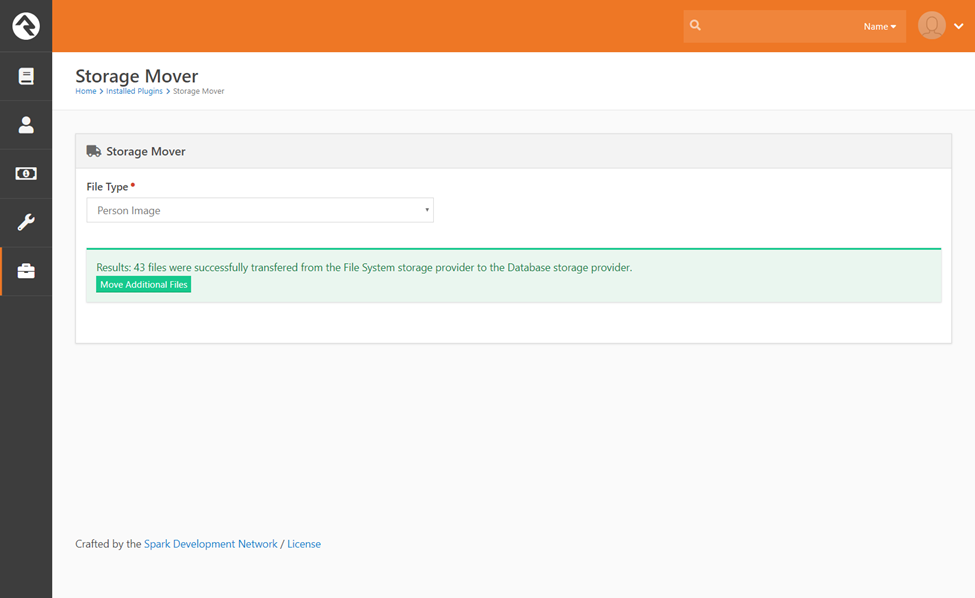
Cuando se hayan trasladado todos los archivos, aparecerá una pantalla con los resultados. Actualiza la página para iniciar otro traslado.