Resumen
Rock es compatible con complementos que permiten la comunicación con diversos
sistemas telefónicos. Este complemento concreto permite a Rock intercambiar información con un
sistema telefónico Switchvox, así como habilitar la función de «clic para llamar».
Configuración de SWITCHVOX
Antes de configurar la integración, debes asegurarte de que
tu entorno de Switchvox esté configurado correctamente.
Garantizar la conectividad
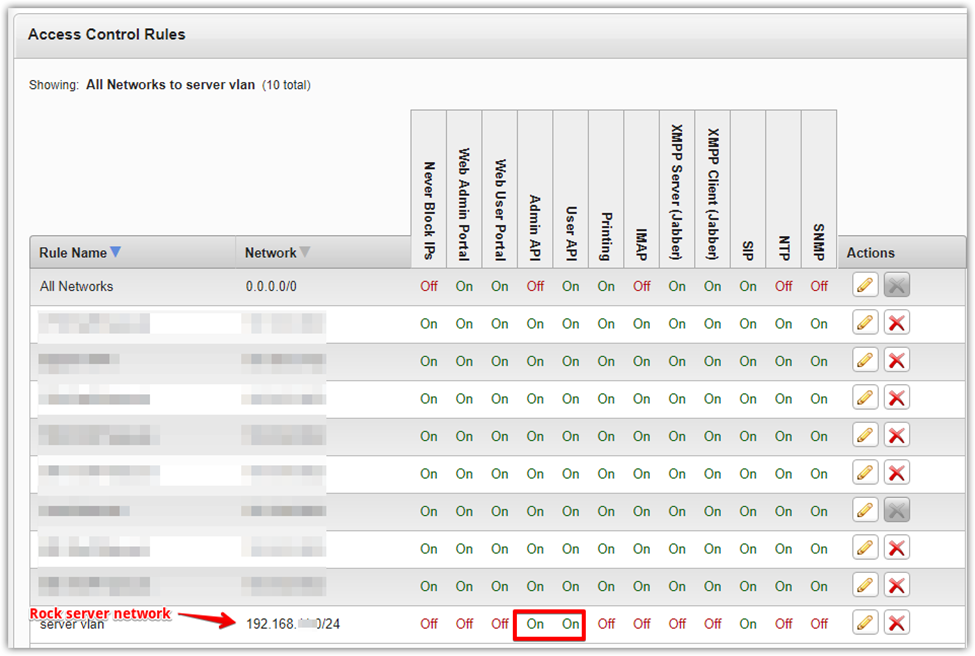
El primer paso es asegurarse de que haya conectividad
entre tu servidor Switchvox y tu servidor Rock. Si están en la misma
red, ¡genial! Si no es así, es posible que tengas que configurar reglas de control de acceso dentro
de Switchvox. Los detalles de este paso quedan fuera del alcance de este
documento. Si necesitas ayuda, consulta a tu administrador de red.
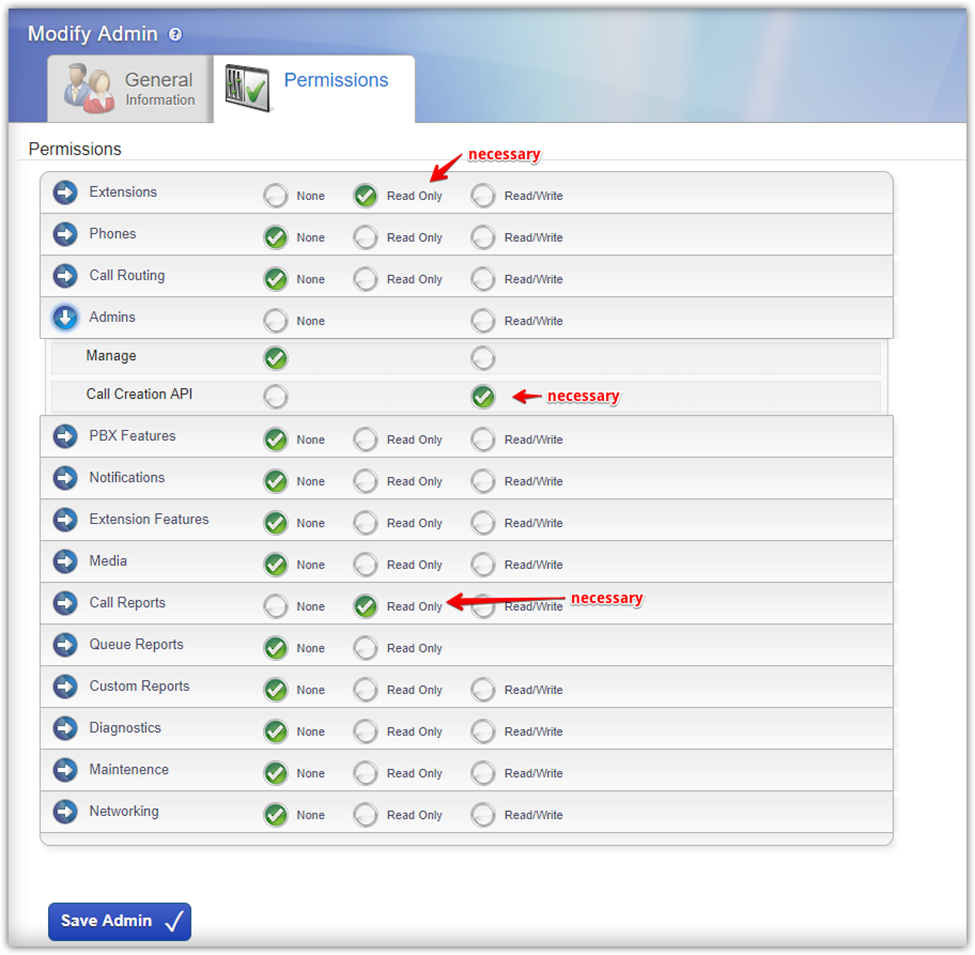
También tendrás que crear o configurar un usuario de Switchvox para
que la integración pueda utilizarlo. Puedes optar por utilizar la cuenta de administrador
predeterminada. Si prefieres utilizar una cuenta nueva, deberás asegurarte de que tenga
los permisos adecuados para ejecutarse. La captura de pantalla que aparece a continuación muestra los permisos mínimos que este usuario
debe tener.
Nota
La configuración exacta puede variar en función de la versión de Switchvox.
Para obtener más información, consulta la documentación de Switchvox.
Configuración del complemento
Una vez instalado el complemento, haz clic en «Herramientas de administración >
Configuración del sistema > Sistemas telefónicos». Deberías ver el complemento Switchvox en la
lista. Antes de hacer clic para editar la configuración, es recomendable que ajustes primero la
seguridad del complemento. La acción «Ver» determina quién podrá ver
los enlaces de «clic para llamar» y quién tendrá permiso para realizar llamadas. De forma predeterminada, lo hemos habilitado
para el rol «RSR – Empleado». Sin embargo, es posible que quieras ajustar esta configuración de seguridad
.
Una vez configurada la seguridad, ya puedes pasar a los detalles de la
configuración de Switchvox.
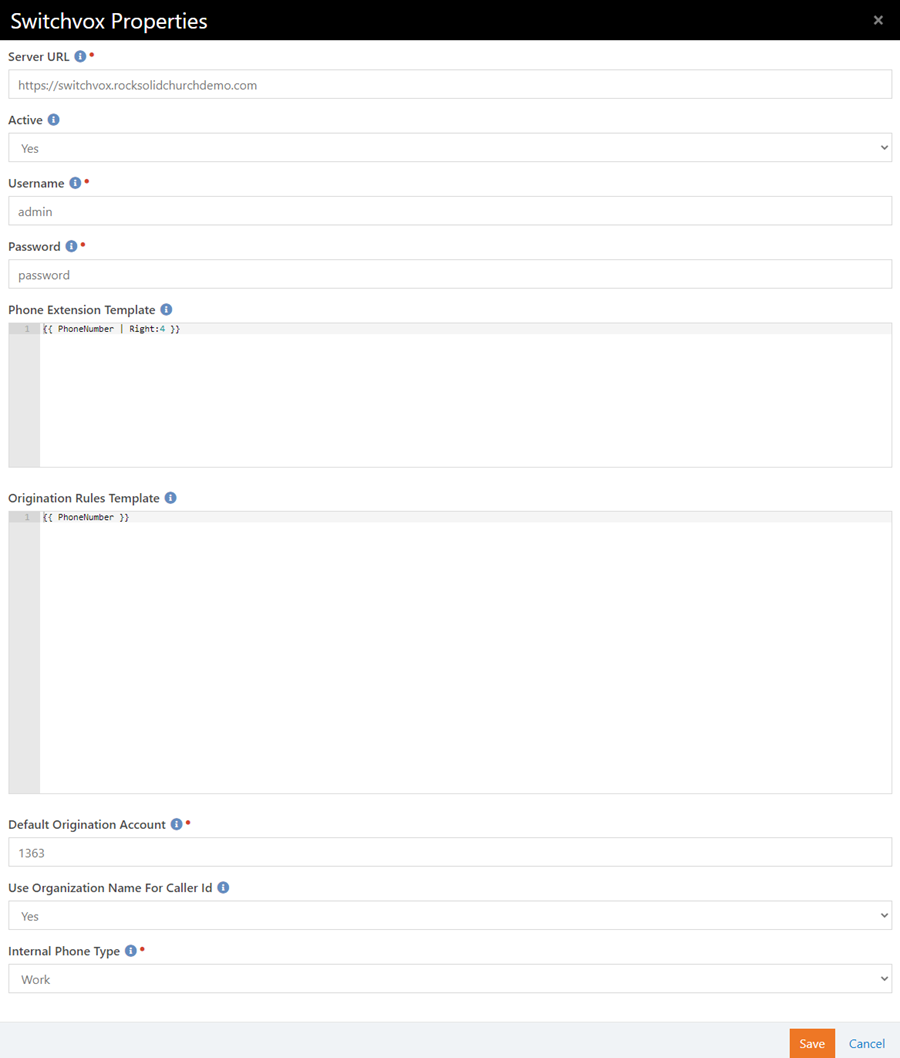
- Asegúrate de activar el proveedor para que esté disponible en Rock.
- Introduce la URL base de tu servidor Switchvox (por ejemplo, https://switchbox.rocksolidchurchdemo.com)
- Introduce el nombre de usuario y la contraseña de Switchvox que se utilizarán para realizar llamadas a la API.
- A continuación, tienes la posibilidad de configurar reglas de origen. Estas reglas permiten reformatear el número de teléfono antes de enviarlo a Switchvox para que lo marque. Por ejemplo, es posible que necesites:
- Convierte el número de teléfono completo de la oficina (por ejemplo, (602) 555-5534) en la extensión sola (5534).
- Añade un 1 al número para las llamadas de larga distancia.
- Omite el prefijo para las llamadas locales.
Este campo te permite escribir tus reglas en Lava. A
continuación se muestra un ejemplo de una regla que convertirá un número de oficina completo en solo la
extensión. Se trata de un patrón habitual que te conviene seguir.
{% assign phonePrefix = PhoneNumber | Slice: 0, 6 -%}

{% if phonePrefix == '319297' -%}
    {% assign extension = PhoneNumber | Right:4 | AsInteger -%}
    {% if extension > 2339 and extension < 2481 -%}
        {{ extension }}
    {% else -%}
        {{ PhoneNumber }}
    {% endif -%}
{% else -%}
    {{ PhoneNumber }}
{% endif -%}
5. La
plantilla de extensión telefónica te permite obtener la extensión interna a partir de un
número de teléfono completo. Supongamos, por ejemplo, que tu organización tiene números de marcación directa
con el formato (602) 555-3454, en el que los cuatro últimos dígitos corresponden a la
extensión interna. Esta plantilla definirá esa lógica. Esto te permite tener tus
números de teléfono internos en un único formato.
6. La
opción «Usar el nombre de la organización para el identificador de llamada» ayuda a determinar qué texto se utilizará en el
identificador de llamada al usar la función «clic para llamar». De forma predeterminada, se utilizará el nombre de la organización
. Sin embargo, si desactivas esta opción, se utilizará el nombre de la persona
que realiza la llamada. Aunque esto pueda parecer el enfoque más lógico, a menudo
resulta confuso para la persona que ha hecho clic en el enlace de «clic para llamar» recibir ahora una llamada
en la que su nombre aparece en el identificador de llamadas.
7. Al
iniciar una llamada con un clic, Switchvox requiere que se introduzca la extensión que
autoriza la llamada. En la mayoría de los casos sabremos quién es la persona que ha iniciado sesión y
podremos utilizar su extensión para buscar la cuenta de Switchvox. Sin embargo, en algunos casos excepcionales,
puede que esto no sea siempre así. Supongamos, por ejemplo, que realizas una llamada a la API REST
para iniciar una llamada entre dos números externos. En este caso, utilizaremos
el ID de cuenta de la extensión predeterminada configurada aquí como extensión
autorizadora. Este valor debe ser el
«ID de cuenta» de la extensión. Puedes encontrar el ID de cuenta de una extensión
en «Herramientas de administración > Configuración general > Tipos definidos > Extensiones de Switchvox
». Tendrás que ejecutar la sincronización una vez para que este tipo definido se
rellene. Inicialmente, puedes establecer este valor en un número aleatorio (por ejemplo, «1234»)
y luego volver y actualizarlo con un valor real. No te olvides de volver
a hacerlo, o tu función «clic para llamar» no funcionará.
8. Por último,
el «Tipo de teléfono interno» determina cuál de los tipos de teléfono Rock debe utilizarse
como número interno.
Configuración adicional
Tarea de sincronización
Una vez instalado el complemento, se añadirá una tarea para sincronizar
los registros detallados de llamadas y la lista de extensiones. Si deseas modificar alguna de
las configuraciones, puedes hacerlo en «Herramientas de administración > Configuración del sistema > Administración de tareas
> Tarea de sincronización de Switchvox». La primera vez que se ejecute esta tarea,
podría tardar un rato, ya que intentará descargar todos los registros CDR
anteriores de tu sistema telefónico.
Lista de extensiones
Una vez que la integración con Switchvox esté en funcionamiento,
creará y sincronizará automáticamente una lista de extensiones. Estas se almacenan como
un tipo definido denominado «Extensiones de Switchvox». En general, no tienes
que preocuparte por esta lista, ya que se actualiza automáticamente. Es útil
saber que existe, ya que puede darse el caso de que la extensión que
esperas que esté vinculada al usuario A esté, en realidad, vinculada a otra persona. Cuando
esto ocurre, probablemente se deba a que ambas personas tienen en Rock la misma
extensión en su ficha. Esta lista te ofrece una buena forma de comprobar
qué está pasando.
Preferencias personales
Cada persona con acceso a las funciones de «clic para llamar»
puede elegir qué número desea utilizar para iniciar la llamada. Por
defecto, se utilizará su extensión interna, pero puede cambiarlo para utilizar
su móvil o su teléfono fijo si lo desea. Esto se puede configurar en «Mi configuración»,
desde el menú desplegable de estado de inicio de sesión situado en la parte superior derecha de cualquier página interna.