Resumen
El complemento Media Sync para Vimeo permite una sincronización unidireccional desde
Vimeo hacia tu instancia de Rock. Este proceso se aplica tanto a las carpetas de Vimeo
como a los vídeos de Vimeo. Por lo tanto, cualquier carpeta que crees en Vimeo se creará
o actualizará en Rock. Lo mismo ocurre con los vídeos. Cuando subas un vídeo a
Vimeo, se creará automáticamente en Rock.
Vimeo te permite elegir si quieres que tu vídeo forme parte de una
carpeta o no. Sin embargo, Rock exige que todos los archivos multimedia estén en
una carpeta. Por lo tanto, si alguno de tus vídeos de Vimeo no está en una carpeta,
se colocará en una carpeta de Rock llamada «Biblioteca». Puedes cambiar el nombre de esta
carpeta si lo deseas, pero si la eliminas, se volverá a crear en la próxima
sincronización. Por lo tanto, te recomendamos que organices tus vídeos de Vimeo en carpetas.
Además, Rock no muestra la jerarquía de las
carpetas anidadas de Vimeo. En su lugar, la estructura de carpetas se presenta de forma plana. Para que coincida con lo que
se muestra en Rock, recomendamos utilizar carpetas sin anidación.
Configuración
Para que el complemento pueda acceder a tu cuenta de Vimeo,
tienes que configurar algunas cosas en Vimeo. En primer lugar, necesitarás una cuenta Pro o
superior para poder acceder a los archivos multimedia. En segundo lugar, debes configurar
un token de autenticación para que lo utilice el complemento.
Configuración de Vimeo
Para generar un token de autenticación, debes ir a https://developer.vimeo.com/apps
y hacer clic en el botón «Crear una aplicación». A continuación, tendrás que introducir un nombre para la aplicación
y una descripción de la misma antes de hacer clic en «Crear aplicación».
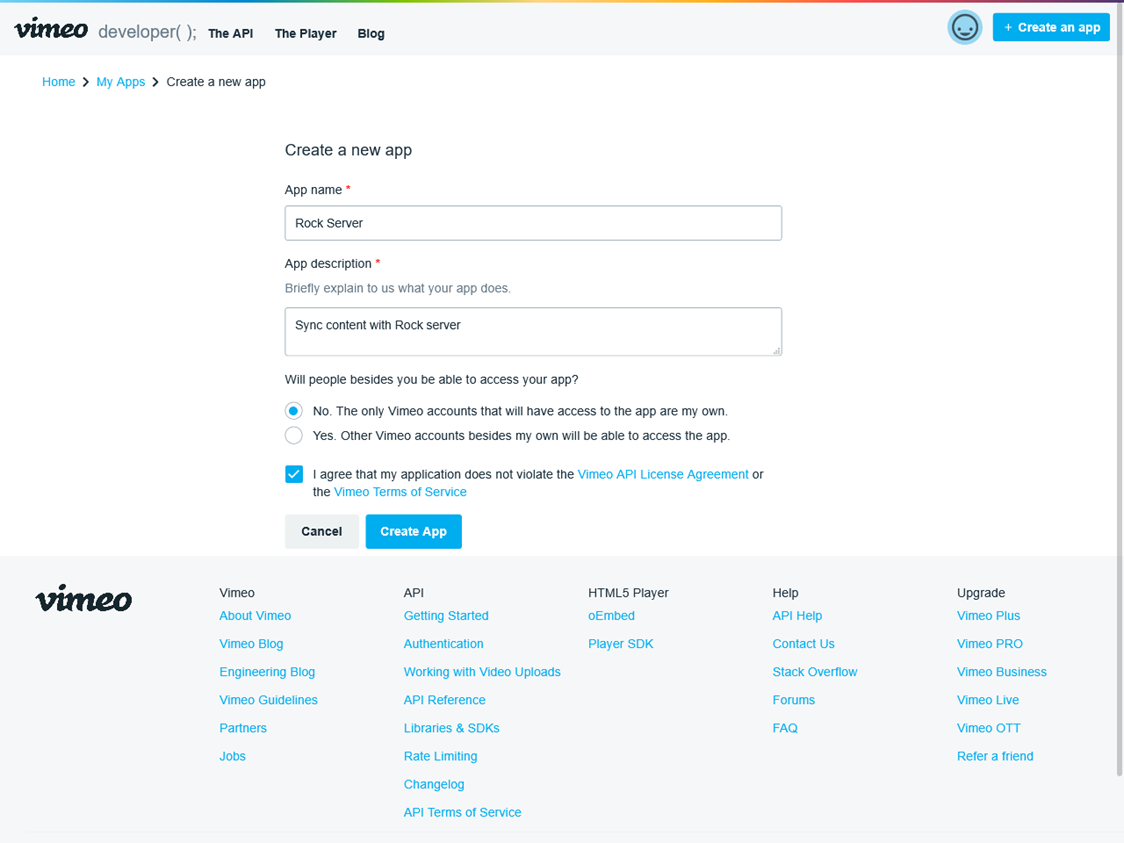
Una vez creada tu aplicación, debes generar un
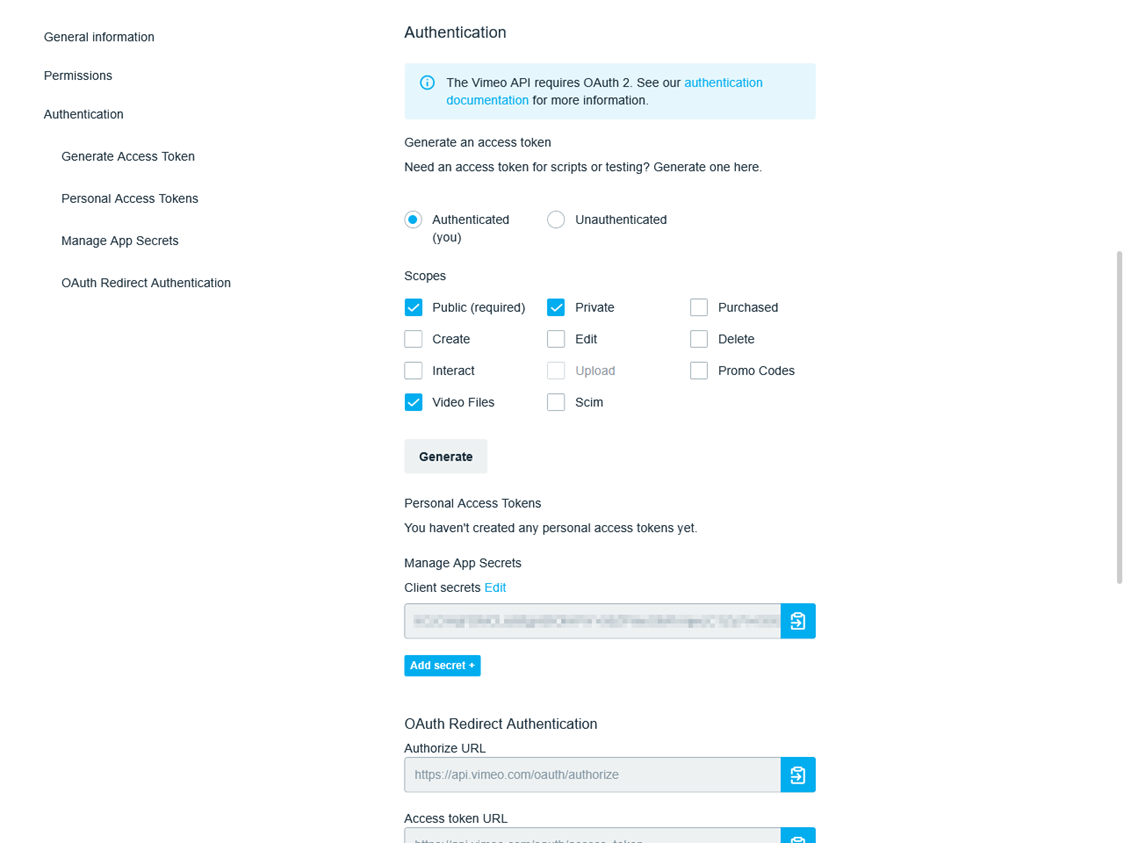
token de acceso personal que Rock utilizará para acceder a tu cuenta. Desplázate hacia abajo hasta la
sección «Autenticación» y selecciona el botón de opción «Autenticado (tú)». En
«Ámbitos», debes tener seleccionados «Público», «Privado» y «Archivos de vídeo». A continuación,
haz clic en el botón «Generar». Una vez que se actualice la página, deberías ver tu nuevo token
en «Tokens de acceso personal». Copia la cadena del token y guárdala en algún lugar al que
puedas acceder más adelante si lo necesitas. No volverá a mostrarse, por lo que,
si lo olvidas, tendrás que eliminar el antiguo y generar un nuevo token.
El complemento solo sincroniza los vídeos y las carpetas que pertenecen al usuario de Vimeo que ha generado el token. En los planes de equipo (Advanced/Standard/Plus), los vídeos subidos por otros miembros del equipo no se sincronizarán, y se omitirán los vídeos que se encuentren dentro de carpetas que pertenezcan a otro compañero de equipo. Si varias personas de tu equipo suben contenido a Vimeo, genera el token desde la cuenta del propietario.
Nota
Debido a la configuración actual de privacidad de Vimeo, deberás asegurarte de que tus vídeos estén marcados como «Públicos» para que se sincronicen. Si no deseas mostrar un vídeo, márcalo como «Ocultar en Vimeo».
Configuración de Rock
En tu instancia de Rock, debes ir a la página «Cuentas multimedia»
y añadir una nueva cuenta que se sincronizará con Vimeo. Establece el «Tipo de cuenta»
en «Vimeo Media Sync» y, a continuación, introduce el token que acabas de crear en el
campo «Token de autorización» y guarda la cuenta.
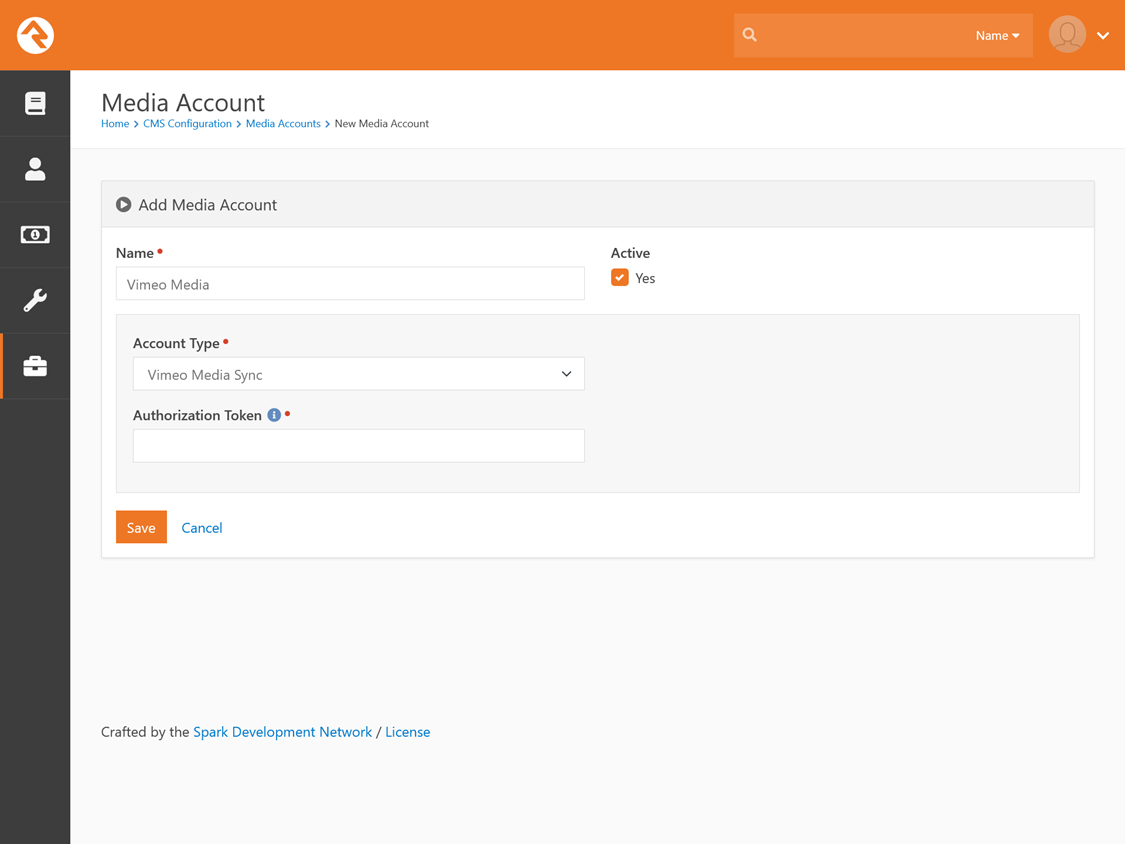
Si lo deseas, puedes hacer clic en el botón «Descargar» de la
pantalla de detalles de la cuenta para iniciar la sincronización con Vimeo de inmediato, o puedes esperar
a que se ejecute la tarea de Rock y esta realice la sincronización por ti.