Resumen
El complemento Media Sync para YouTube ofrece una sincronización unidireccional
desde tu canal de YouTube a tu instancia de Rock. Cuando subas un vídeo a
YouTube, se creará automáticamente en Rock. La única forma de reproducir un
vídeo de YouTube es mediante un reproductor incrustado en su página web. Por lo tanto, no
obtendrás enlaces URL válidos del vídeo que puedan utilizarse para descargarlo. No te preocupes,
esto seguirá funcionando con el reproductor multimedia de Rock.
Por el momento, este complemento no sincroniza las listas de reproducción de YouTube
con las carpetas multimedia. En su lugar, se creará una única carpeta llamada «Biblioteca».
Puedes cambiarle el nombre si lo deseas. Todos los vídeos públicos del canal se
sincronizarán en esta única carpeta. Los vídeos privados y los no listados no se
sincronizan, ya que no se pueden incrustar fácilmente.
Nota
YouTube tiene unos límites bastante bajos para las llamadas a su API.
Por este motivo, la función de actualización no está disponible, por lo que la cuenta
solo se sincronizará cuando se realice una sincronización completa, que por defecto tiene lugar una vez al día.
Esto también significa que no ocurrirá nada cuando un usuario haga clic en el botón de actualización en
el selector de elementos multimedia.
Configuración
Para que el complemento pueda acceder a tu canal de YouTube, tienes que
configurar algunos aspectos en YouTube. En concreto, tienes que configurar un
token de autenticación para que lo utilice el complemento.
Configuración de YouTube
Para generar un token de autenticación, debes ir a https://console.cloud.google.com/apis/dashboard.
Cerca de la parte superior, en el encabezado azul, deberías ver un menú desplegable que dice «Seleccionar un
proyecto», o puede que ya aparezca el nombre de un proyecto. Haz clic en él para abrir
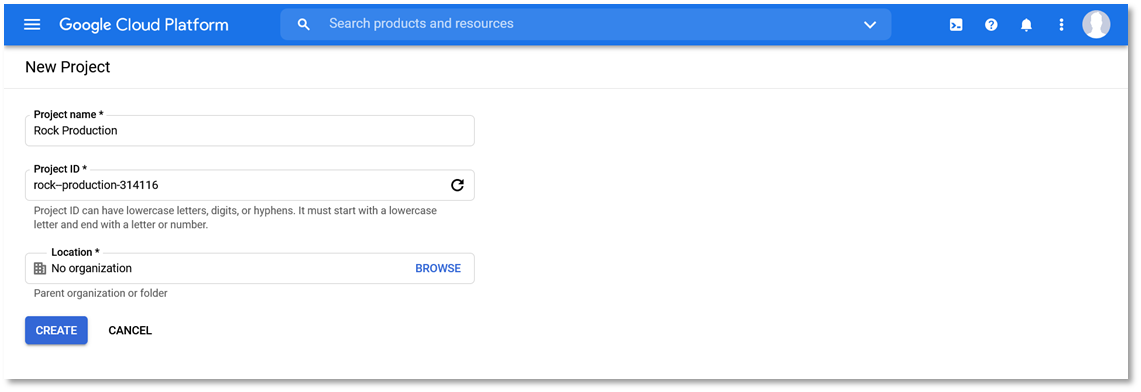
el cuadro de diálogo de selección de proyectos. A continuación, en la esquina superior derecha, haz clic en el enlace «Nuevo
proyecto». Puedes introducir lo que quieras en «Nombre del proyecto», pero te
recomendamos «Rock Production». Tras hacer clic en el botón «Crear», debería aparecer un
pequeño cuadro de diálogo de progreso indicándote que se está creando el proyecto. Una vez
hecho esto, haz clic en el enlace «Seleccionar proyecto».
Una vez creado el proyecto, tenemos que habilitarlo para que pueda utilizar
la API de YouTube. Haz clic en el enlace «Habilitar API y servicios». Busca «YouTube»
y, a continuación, selecciona la opción «YouTube Data API v3». A continuación, haz clic en «Habilitar». Una vez
hecho esto, se te redirigirá a la página de esta API, por lo que debemos volver a
la página anterior. En la esquina superior izquierda, haz clic en el menú de hamburguesa y, a continuación, ve a
API y servicios > Credenciales.
En la parte superior de esta página deberías ver un enlace que dice «Crear credenciales».
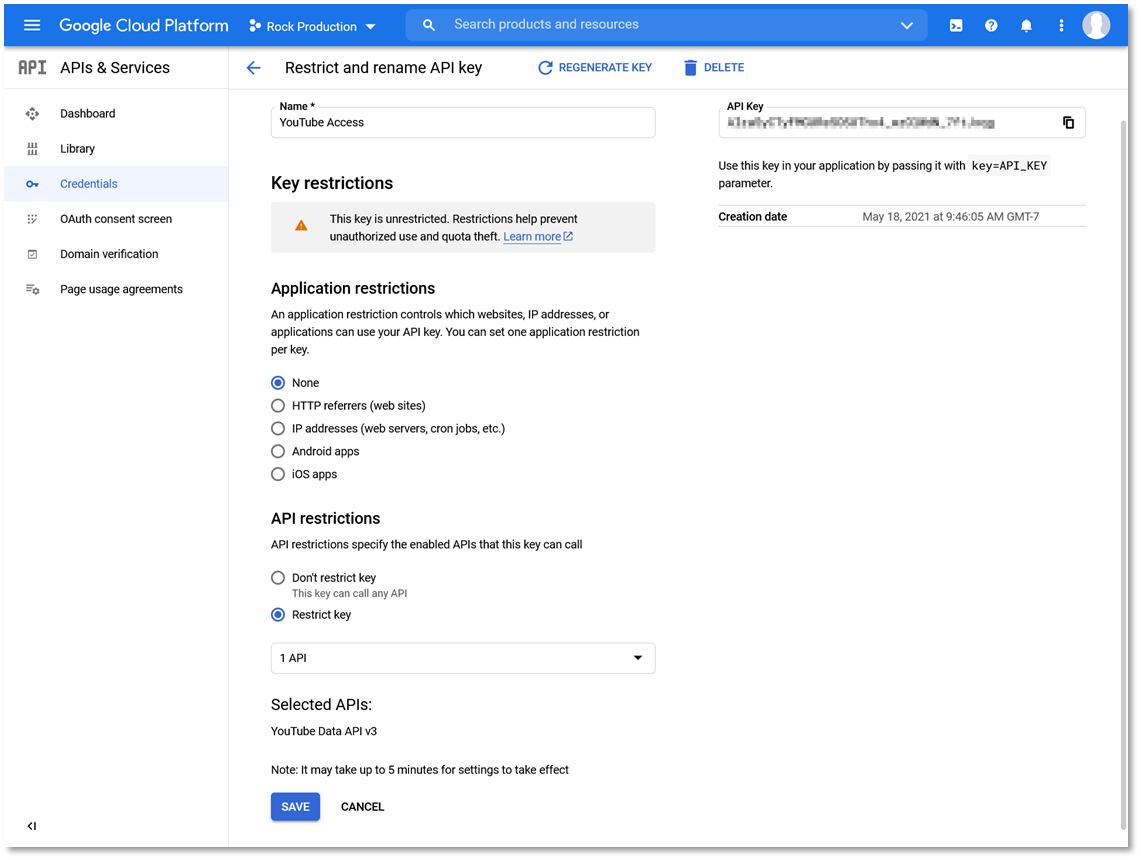
Haz clic en él y, a continuación, selecciona «Clave API». Copia la clave API que se genere para
utilizarla más adelante al configurar Rock. A continuación, haz clic en el botón «Restringir clave». En la
página de restricciones, cambia el nombre de la clave por algo como «Acceso a YouTube».
Hacia la parte inferior de la página, verás una sección titulada «Restricciones de la API».
Debajo de ella, haz clic en el botón de opción «Restringir clave» y, a continuación, en el menú desplegable,
selecciona la opción «API de datos de YouTube v3». Haz clic en el botón «Guardar» situado en la parte inferior
y tu clave API estará lista para su uso en Rock.
Configuración de Rock
Hay un último dato que necesitamos antes de poder configurar
la cuenta multimedia en Rock. Tendrás que saber cuál es el identificador
de tu canal en YouTube. No te preocupes, es fácil de encontrar. Entra en YouTube y
asegúrate de haber iniciado sesión en tu cuenta. Debajo de tu foto de perfil, haz clic en
«Tu canal» y te llevará a la página de tu canal. Ahora la URL tendrá un aspecto
similar a https://www.youtube.com/channel/your-channel-identifier. Como
puedes imaginar, la parte de la URL que necesitas es donde aparece «tu-identificador-de-canal»
.
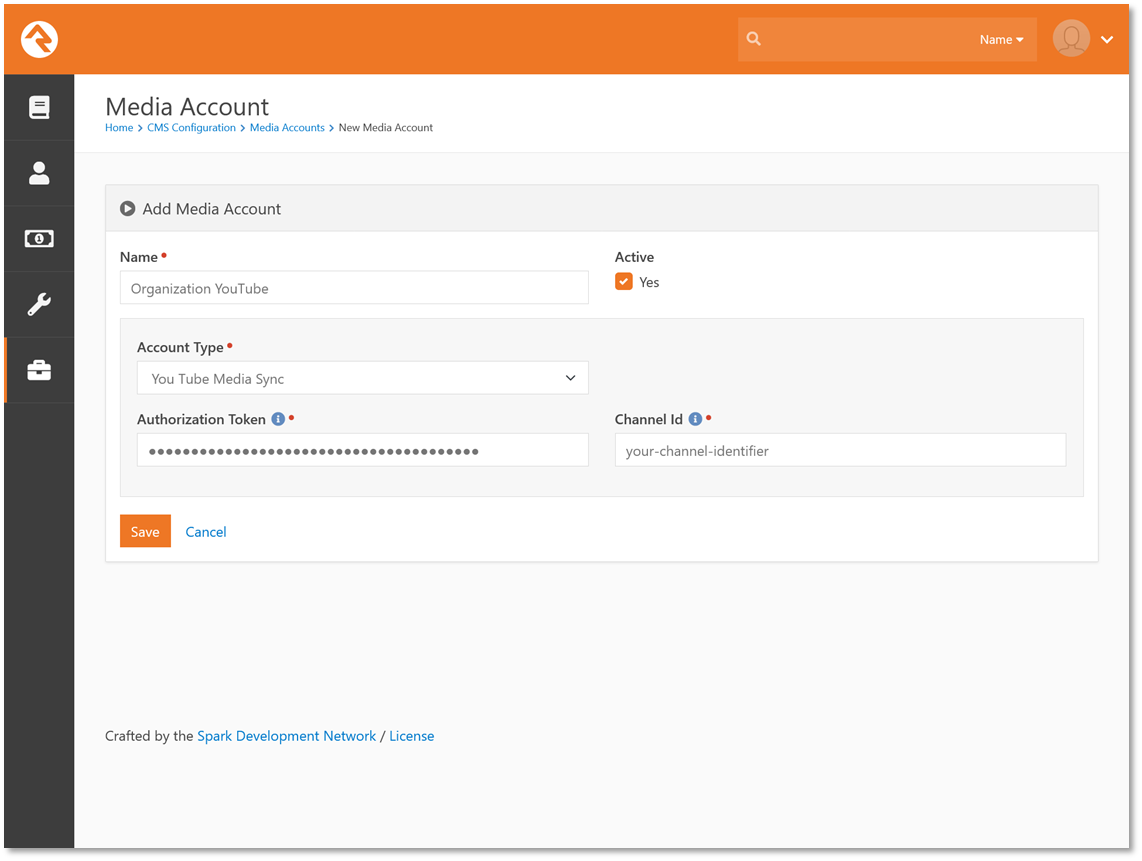
En tu instancia de Rock, debes ir a la página «Cuentas multimedia»
y añadir una nueva cuenta que se sincronizará con YouTube. Establece el
tipo de cuenta en «YouTube Media Sync» y, a continuación, introduce la clave API que has obtenido previamente en el
campo «Token de autorización». También tendrás que introducir el identificador del canal en
el campo «ID del canal» y, a continuación, podrás guardar la cuenta.
Si lo deseas, puedes hacer clic en el botón «Descargar» de la
pantalla de detalles de la cuenta para iniciar la sincronización con YouTube de inmediato, o bien puedes
esperar a que se ejecute la tarea de Rock y esta realice la sincronización por ti.