Resumen
¡La inauguración de un nuevo campus es un momento emocionante para vuestra iglesia! La mayoría de los departamentos tienen un papel que desempeñar en la transición, y el equipo que gestiona Rock no es una excepción.
De un campus a varios campus
La transición de un campus a varios campusserá la que más tiempo lleve, ya que es probable que haya muchas funciones, métricas y flujos de trabajo diseñados pensando en un solo campus. Además, conviene dedicar tiempo a revisar los usuarios y los grupos para asegurarse de que tengan asignado un campus (cuando proceda).
Este es un buen momento para reevaluar la estructura actual de tu instancia y, posiblemente, introducir algunos cambios en aspectos como la jerarquía de grupos y las categorías de entidades. En las secciones siguientes abordamos este tipo de ideas con ejemplos.
Añadir a varios centros
Si ya cuentas con varios centros, es probable que esta transición resulte más sencilla para tu equipo. Es muy probable que ya hayáis pasado por este proceso anteriormente y que tengáis experiencia con todos los aspectos que pueden requerir atención. A continuación, te ofrecemos algunos recordatorios y posibles elementos que puedes añadir a tu lista de comprobación a la hora de crear otro centro para tu iglesia.
Campus
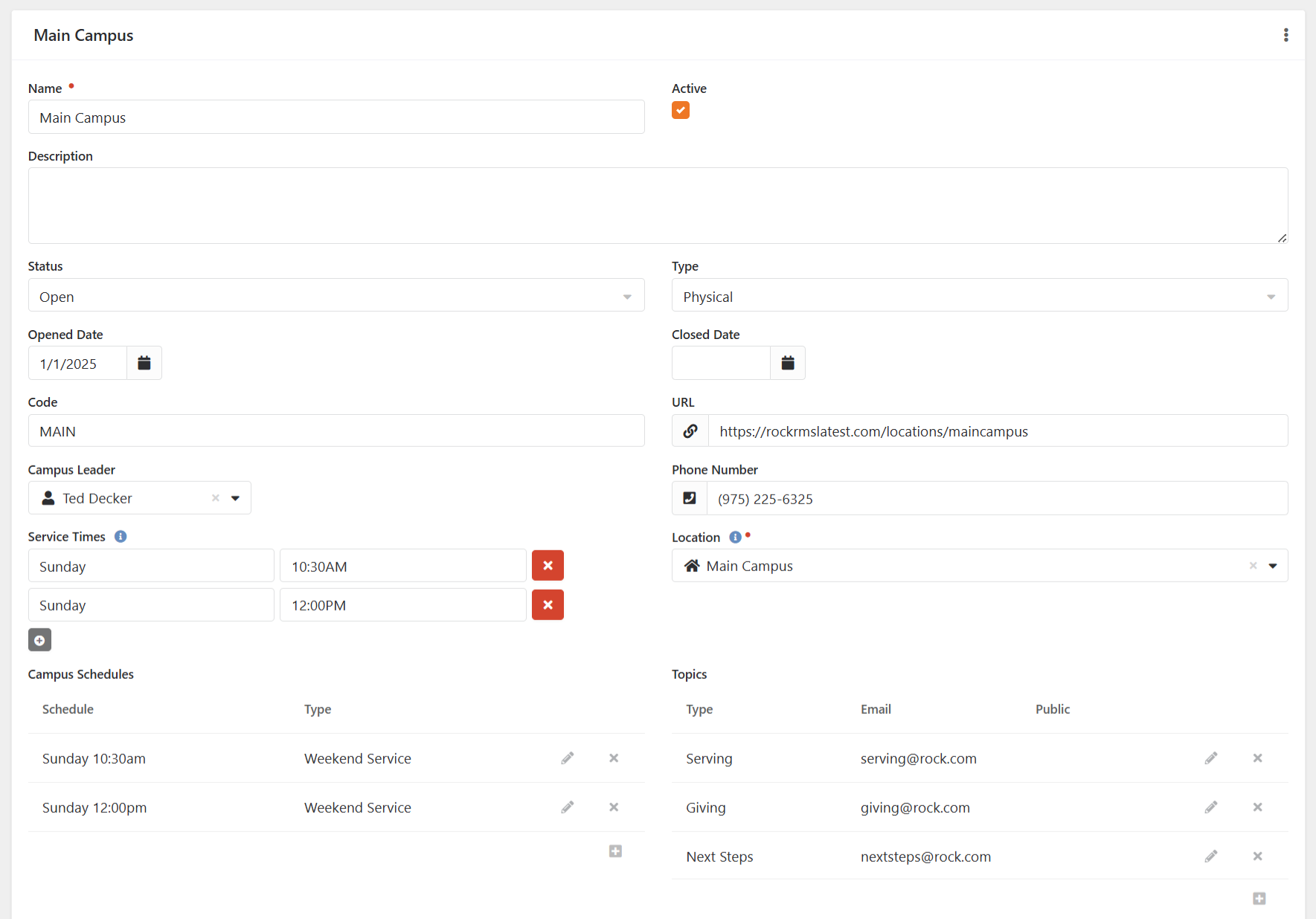
Tendrás que añadir el nuevo campus a tu lista de campus. Te recomendamos que añadas toda la información posible, para que puedas consultar los datos del campus con mayor facilidad. Algunos detalles concretos que nos gustaría destacar son:
- Temas del campus:¡Configurar direcciones de correo electrónico específicas para cada campus puede simplificar mucho las actualizaciones cuando se producen cambios en la plantilla! Por ejemplo, en lugar de actualizar varios flujos de trabajo para utilizar una dirección de correo diferente por cada campus, puedes configurar el correo electrónico para que utilice una dirección específica del tema del campus.
- Horarios de los campus: Estosirve como referencia sencilla para su uso en otras páginas (como la página «Ubicaciones» de tu sitio web externo), de modo que, si se producen cambios en los servicios, solo sea necesario actualizarla en la página del campus.
- Equipo del campus:Añadir roles y miembros al grupo puede ayudar a centralizar las asignaciones, en lugar de programar valores fijos para los flujos de trabajo y los procesos de conexión.
Ubicaciones
Se necesitarán nuevas ubicaciones para el nuevo campus, empezando por la ubicación del propio campus. Una vez creada esta, se podrán añadir otras ubicaciones subordinadas a ella para las salas infantiles, las aulas, etc. Estas son necesarias para instalar los nuevos quioscos de registro.
Registro de entrada
Como ya sabes, hay muchos aspectos que hay que tener en cuenta a la hora de configurar el registro de entrada. Aunque te basarás en configuraciones anteriores, hay varios pasos que debes seguir para asegurarte de que tu nuevo campus esté preparado para el registro de entrada.
Dispositivos
Se necesitarán nuevos quioscos ahora que se ha establecido la nueva ubicación del campus. Esto permitirá que las ubicaciones del nuevo campus aparezcan como opciones para el registro.
Dependiendo de tu estrategia de impresión, es posible que también tengas que añadir nuevos dispositivos de impresión para las nuevas estaciones de registro.
Horarios
Si el nuevo campus tiene horarios diferentes, habrá que crearlos. Sin embargo, es muy probable que los horarios actuales sean suficientes para los registros habituales de fin de semana.
Configuración del registro
A continuación te ofrecemos algunas recomendaciones basadas en un par de configuraciones estándar, pero te recomendamos que revises todas las configuraciones en las que se vaya a utilizar el nuevo campus.
- Registro de niños: Tendrás que añadir las nuevas sedes a los grupos por edad o curso. A continuación, asegúrate de configurar los horarios para todas las nuevas sedes.
- Registro de voluntarios: A medida que vayas creando los nuevos grupos de voluntarios, tendrás que configurar los detalles de la reunión para las combinaciones adecuadas de lugar y horario.
Nota especial: Recomendamos realizar pruebas exhaustivas antes de la fecha de puesta en marcha. Siempre hay muchas combinaciones de ubicaciones, horarios y grupos, ¡y sabemos lo importante que es que el registro de asistencia sea eficiente y correcto durante los servicios de fin de semana, en los que hay mucha afluencia! Si es posible, una puesta en marcha preliminar que reproduzca la asistencia real de fin de semana y las necesidades de registro de asistencia, con la colaboración de voluntarios comprometidos y comprensivos, proporcionará la mejor información para las pruebas.
Métricas
La configuración métrica puede variar mucho, pero tenemos algunos consejos que conviene tener en cuenta.
- Si las métricas no cuentan actualmente con una partición por campus, recomendamos añadir una. Esto permite generar informes por campus para dicha métrica.
- Este sería el momento de actualizar también los indicadores anteriores para incluir el campus.
- Si se añade una métrica mediante SQL o Lava, revisa las fuentes para asegurarte de que se tiene en cuenta el campus. Es posible que también tengas que comprobar si las nuevas ubicaciones o horarios creados para los nuevos campus deben añadirse a la fuente.
- Revisa los bloques de introducción de datos métricos para comprobar que el nuevo campus aparece con los horarios y las opciones de introducción de datos métricos correctos.
Grupos
Los grupos son una parte fundamental de Rock y, a medida que tu iglesia crezca, querrás asegurarte de que la estructura de tus grupos sea escalable y facilite la elaboración de informes, la replicación y la seguridad.
Notas sobre la estructura
Por lo general, en el caso de las iglesias con varios campus, recomendamos estandarizar sus ministerios como «grupos infantiles» (y los distintos tipos de grupos infantiles) dentro de una estructura de grupos de campus de nivel superior. Esto podría quedar así:
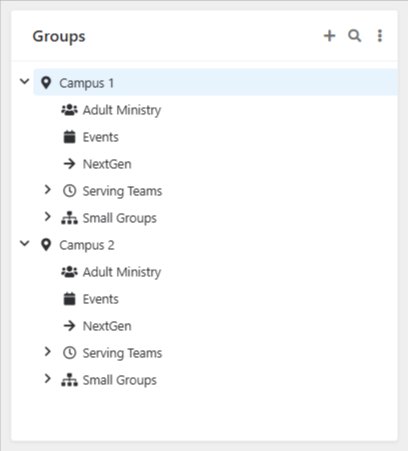
Esta estructura permite que cada campus, a medida que se va incorporando, cuente con sus propios grupos dentro de una estructura que ya les resulta familiar. Sin embargo, cada iglesia funciona de manera diferente, y es posible que tengas buenas razones para utilizar una estructura alternativa.
Nuevos grupos
Independientemente de la estructura, tendrás que crear nuevos grupos para el nuevo campus. Ten en cuenta que, en la mayoría de los lugares donde se seleccionan los grupos, aparecerá la vista jerárquica habitual para que puedas ver el campus asociado, pero no siempre es así. Plantéate añadir la abreviatura del campus al final del nombre del grupo siguiendo un patrón, como por ejemplo «[Nombre del grupo] - CMP». Esto te permitirá eliminar la abreviatura al mostrarlo en informes, plantillas de Lava, etc.
A medida que se vayan creando los grupos, asegúrate de indicar el campus y tener en cuenta la seguridad del grupo. Es importante comprobar esto si copias la estructura original de los grupos y no se te solicita esta información durante la creación de los mismos.
Buscador de grupos
Además, si se están utilizando bloques de «Group Finder», conviene revisarlos para valorar la posibilidad de mostrar el filtro «Campus» en caso de que aún no se esté utilizando.
Sitio web externo
Es probable que la información sobre el campus aparezca en tu sitio externo y pueda incluir horarios de atención, dirección, una imagen, etc. Normalmente, la mejor forma de obtener esa información es utilizando las propiedades o atributos del campus, pero, en caso de que no sea así, puede que sea necesario actualizar la página manualmente.
Ten en cuenta también cómo se muestran las diferencias entre los distintos centros. Por ejemplo, puede que un centro no ofrezca el Ministerio de Estudiantes, mientras que otros sí lo hacen. Otro ejemplo sería asegurarse de que, si un centro tiene una imagen determinada, todos los centros la tengan; de lo contrario, es posible que los visitantes no tengan una visión equilibrada a la hora de decidir a qué centro acudir.
Finanzas
Normalmente, las cuentas principales de donaciones tienen asignado un campus, de modo que puedan utilizarse para la elaboración de informes y, en su caso, para actualizar el campus de una familia. En este caso, será necesario crear una nueva cuenta asociada al nuevo campus.
Dependiendo de cuál sea tu socio donante, es muy probable que también tengas que reflejar esta incorporación en su sistema.
Además, la configuración de sedes en las cuentas ofrecerá opciones para una estrategia de asignación de sedes que permita aprovechar mejor
funcionalidades como las «alertas de donaciones» y poner en marcha procesos específicos para cada sede.
Flujos de trabajo
Los flujos de trabajo se pueden utilizar en muchísimos ámbitos; su gestión puede resultar muy laboriosa si no se configuran desde el principio para que sean escalables. Un ejemplo claro en el caso de las iglesias que pasan de tener un solo campus a varios es que quizá no se haya incluido en absoluto en los formularios la opción de indicar el campus al que pertenece cada persona.
Este proceso llevará tiempo, pero te recomendamos que revises tus flujos de trabajo en relación con lo siguiente:
- Comprueba que el formulario «Datos personales» y los demás formularios incluyan un campo de «campus» y que actualicen el campus de la familia en función de la selección que se realice.
- Actualiza los flujos de trabajo que utilizan una dirección de correo electrónico específica para que utilicen un elemento dinámico, como «Campus Topic» o «Campus Role».
Así, la próxima vez que se añada un campus, ¡tus flujos de trabajo apenas requerirán atención, si es que la necesitan!
Conexiones
Un nuevo campus necesitará algunas actualizaciones en las conexiones. Para cada conexión que vaya a utilizar el nuevo campus, deberás:
- Aprovecha la oportunidad para poner en marcha el nuevo campus.
- Establece un conector predeterminado (cuando proceda).
- Añade grupos de anuncios (si procede).
Si tienes solicitudes de conexión pendientes que deban
reasignarse, la herramienta de gestión masiva de conexiones puede ayudarte a reasignarlas rápidamente.
Bloque «Buscador de oportunidades»
Si se utiliza el bloque «Connection Opportunity Finder» para buscar y apuntarse a una oportunidad, conviene comprobar el filtro «Campus». Por lo general, es recomendable activar este filtro cuando se dispone de varios campus.
Eventos
Entre las ocurrencias de eventos del calendario y las inscripciones a eventos, podría haber varios elementos nuevos que crear para el nuevo campus.
Será necesario crear «Ocurrencias de evento» para los eventos que tengan lugar en el nuevo campus. Probablemente, esto incluiría eventos como el bautismo.
Dependiendo de cómo se hayan creado las inscripciones a eventos, es posible que sea necesario crear nuevas instancias de inscripción para el nuevo campus. Además, te recomendamos que revises los formularios de las plantillas de inscripción para añadir o actualizar el tipo de campo «Campus», con el fin de registrar el campus de cada persona.
Comunicaciones
Entre los elementos habituales relacionados con la comunicación propios de cada campus se incluyen:
- Números de teléfono del sistema: Es posible que tus centros tengan un número de teléfono específico que haya que añadir.
- Listas de comunicación: Es posible que tus centros dispongan de listas de comunicación propias a las que suscribirse, por lo que es necesario crear una nueva.
- Segmentos de comunicación: Al añadir un segmento para cada campus, las listas de comunicación que no pertenecen al campus pueden personalizarse para que incluyan únicamente el campus seleccionado.
Seguridad
Si tu equipo utiliza roles de seguridad basados en el campus, será necesario crear un nuevo rol de seguridad.
Informes
Es probable que tu iglesia cuente con vistas de datos o informes específicos de cada sede. Si es así, tendrás que crear otros nuevos.
Una estrategia que recomendamos para las vistas de datos es crear una vista de datos «maestra» que incluya todos los filtros necesarios, excepto el del campus, y, a continuación, crear vistas de datos «secundarias» para cada campus que hagan referencia a la vista «maestra» y añadan el filtro principal del campus. ¡Esto resulta mucho más eficaz cuando hay que cambiar los criterios de filtrado!
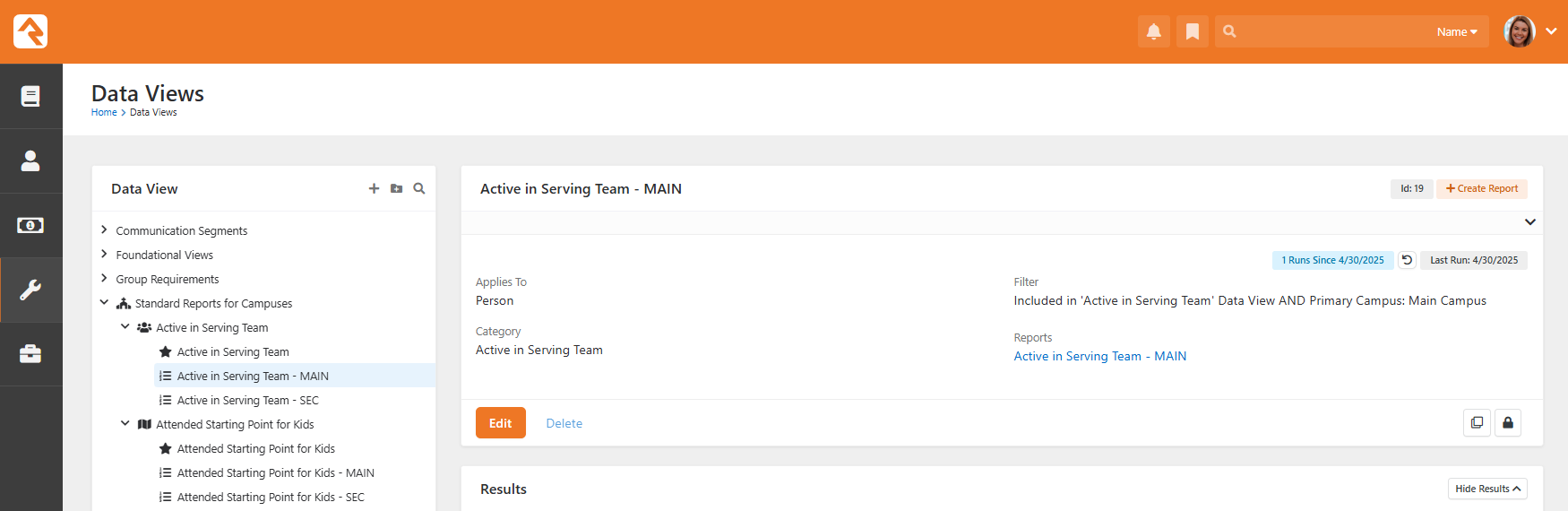
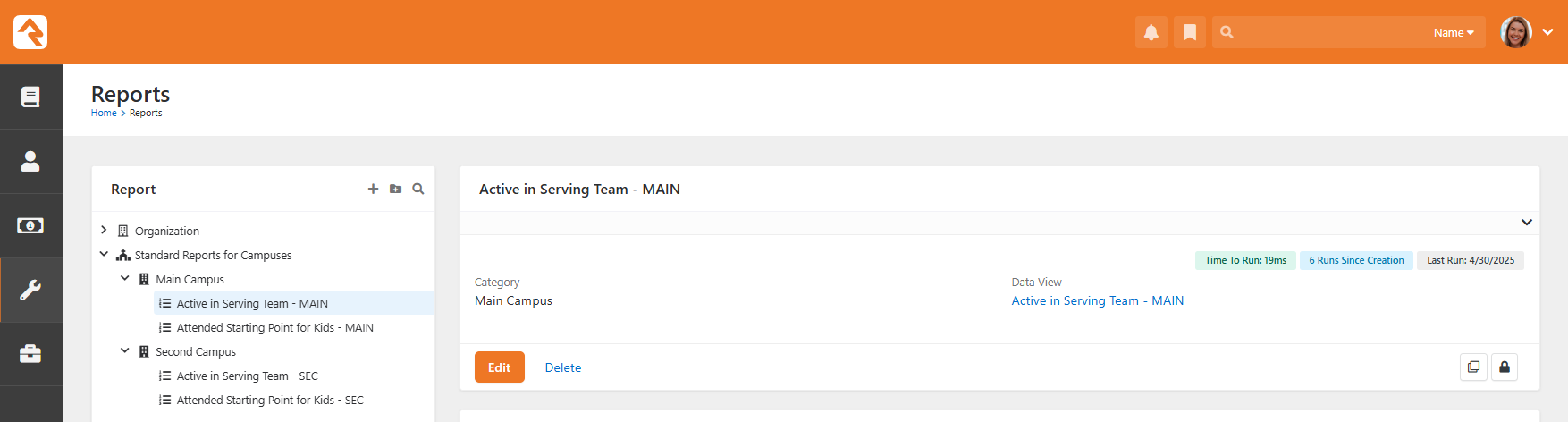
Otra opción sería crear categorías de campus para ayudar a organizar mejor los informes. A continuación se muestra un ejemplo de uso de un panel de control de campus que utiliza esta configuración. Esto podría consistir, por ejemplo, en crear una categoría principal denominada «Informes estándar para campus» y, a continuación, una categoría secundaria para cada campus.
Panel de control del campus
Una nueva página muy útil que resultaría muy valiosa a la hora de poner en marcha nuevos campus sería un «Panel de control del campus». Este tipo de panel puede ser una herramienta clave para que el personal del campus y los equipos directivos revisen las métricas recientes relevantes y sirva como punto centralizado para los informes y herramientas más utilizados que el equipo necesita para funcionar correctamente.
A continuación se enumeran las posibles secciones del panel de control.
- Indicadores clave de rendimiento (KPI): Mostrar datos que sean importantes para que el personal del campus y los equipos directivos puedan consultarlos de un solo vistazo.
- Acciones/Enlaces de la página: Mostrar enlaces a informes dinámicos, paneles de conexión, entradas del flujo de trabajo, etc. Incluir el uso de insignias para señalar los elementos que requieren atención.
- Grupos: Grupos asociados al campus (Nota: esto se aplicaría si cada campus tuviera su propia estructura de grupos, tal y como se menciona en la sección «Grupos»).
- Informes: Informes creados con una categoría asignada al campus (Nota: para ello se utilizaría la configuración mencionada en la sección «Informes»).