Resumen
Configurar Rock Check-In puede resultar un poco abrumador al principio, sobre todo si eres nuevo en Rock. A lo largo de los años, hemos visto configuraciones de registro que se han vuelto mucho más complicadas de lo necesario, y que a menudo no aprovechan las ventajas integradas de Rock que, en realidad, facilitan mucho las cosas.
Esta guía está pensada para ayudarte a evitar esos escollos. Nuestro objetivo es que tu experiencia con el registro sea sencilla, flexible y eficaz. Si pones en práctica algunas buenas prácticas, crearás un sistema que funcione bien tanto para los administradores como para las familias, los voluntarios y el personal.
¡Vamos allá!
Terminología básica
Antes de entrar en materia con la estrategia, repasemos algunos términos clave que verás a menudo en Rock Check-In.
Tipo de grupo
En Rock, un tipo de grupo es un conjunto de grupos que comparten características similares. Por ejemplo, el tipo de grupo «Grupo pequeño» incluye varios grupos con rasgos comunes, como líderes, miembros y horarios.
Además, en Check-In, los tipos de grupo desempeñan algunas funciones especiales:
- Configuraciones de registro: en realidad, se trata de tipos de grupo cuyo propósito es servir de «plantilla de registro». Sus ajustes se almacenan como atributos del tipo de grupo.
- Filtros de registro: agrupa los tipos con la finalidad «Filtro de registro». Algunos ejemplos son «Registro por edad» o «Registro por curso», y cuentan con atributos como la estrategia de selección de ubicación.
- Áreas de registro: aparecen en la pantalla de configuración como filas de «encabezado» (con un icono de carpeta y una línea azul). Algunos ejemplos son «Guardería» y «Preescolar». A diferencia de las demás, a las áreas de registro no se les ha asignado una finalidad específica de tipo de grupo. Se trata, básicamente, de tipos de grupo normales.
Grupo
En Rock Check-In, un grupo se utiliza principalmente como contenedor de asistencia. Puede tener o no miembros reales. Puedes registrar la asistencia de una persona aunque no sea miembro de ese grupo.
Hay algo que no siempre resulta evidente a primera vista: los grupos que se crean en una configuración de registro son grupos reales. Al principio puede resultar confuso, ya que no aparecen en el Visor de grupos, pero eso se debe a que, por defecto, su tipo de grupo no está configurado para «Mostrar en la navegación». Al activar esa opción, aparecerán al instante en el Visor de grupos.
La razón por la que esa configuración no está activada por defecto es que, con mucha frecuencia, los grupos de registro no necesitan aparecer en el Visor de grupos, ya que es probable que no tengan (ni vayan a tener) miembros.
Ubicación
Normalmente se trata de una sala física (por ejemplo, «Aula de 3.º de primaria»), pero (sobre todo a efectos de la programación de los voluntarios) también puede ser una función o un puesto, como «Caja» en la cafetería.
Calendario
Como era de esperar, indica la fecha y la hora en que se reúne un grupo.
Configuración del registro de entrada
Una configuración de registro realiza tres acciones:
- Organiza las zonas de registro, los grupos, las ubicaciones y los horarios.
- Ofrece filtros de informes para herramientas como Attendance Analytics.
- Almacena la configuración de comportamiento del quiosco (por ejemplo, parámetros del código de seguridad, tipo de búsqueda, permitir el registro duplicado).
Importante: Las configuraciones no influyen en qué zonas y grupos están disponibles y pueden registrarse en un quiosco; eso viene determinado por los ajustes de administración del quiosco o por los parámetros de la URL. Se trata de un malentendido habitual que da lugar a configuraciones de registro innecesarias y superfluas.
El principio fundamental: no lo compliques
La regla más importante en el diseño de los mostradores de facturación: la sencillez es la clave.
Es fácil dar por sentado que se necesita una configuración distinta para cada campus, ministerio o evento. Pero, en realidad, la mayoría de las iglesias grandes funcionan con solo cuatro o cinco configuraciones en total. Más de eso suele generar confusión y una complejidad innecesaria.
Entonces, ¿cuándo conviene crear otra configuración?
- Cuando una configuración contiene tantos grupos que resulta difícil gestionarla de forma eficaz.
- Cuando se requieran configuraciones específicas para los quioscos (por ejemplo, diferentes modos de búsqueda o longitudes de los códigos de seguridad).
- Cuando la elaboración de informes requiere filtrar la asistencia según un conjunto concreto de grupos o áreas.
Si ninguno de estos casos se da, limítate a utilizar menos configuraciones.
Diseño en varios campus
Una de las mejores formas de simplificar tu configuración y planificar el futuro es diseñar teniendo en cuenta la posibilidad de contar con varios campus.
- Áreas: si hay una «guardería» en cada campus, no crees un área independiente para cada uno. Utiliza una única área compartida denominada «guardería».
- Grupos: un grupo de «niños de 1 año» puede compartirse entre distintos centros. Asigna un mismo grupo a varios centros en lugar de duplicar grupos.
- Horarios: reutiliza los horarios siempre que sea posible, sobre todo cuando los horarios de los servicios sean los mismos en todos los campus.
Esto reduce la duplicación innecesaria y garantiza la simplicidad y la coherencia.
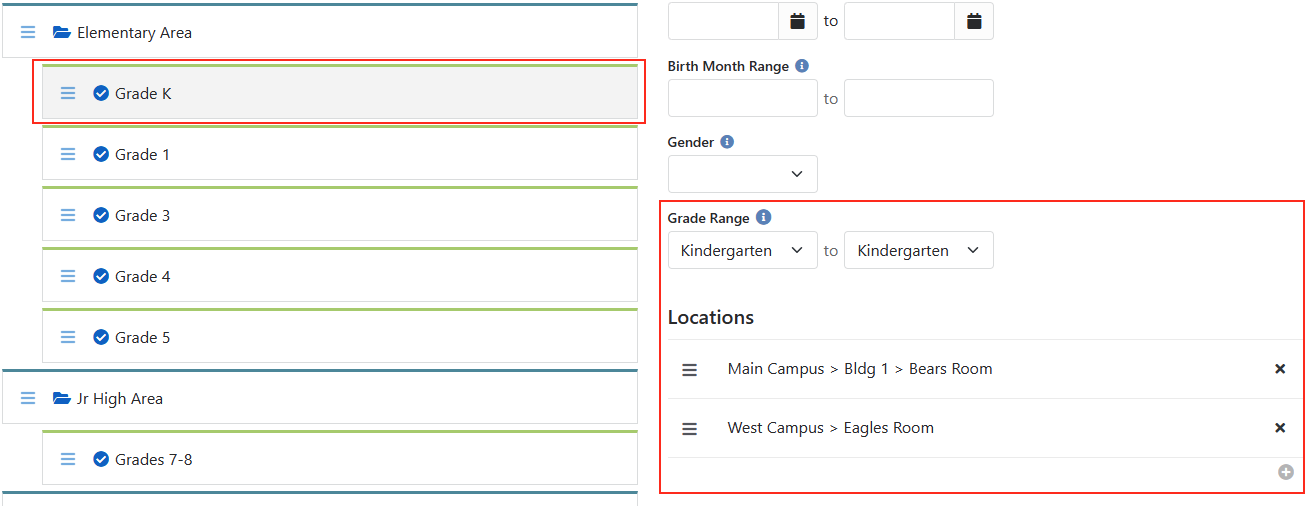
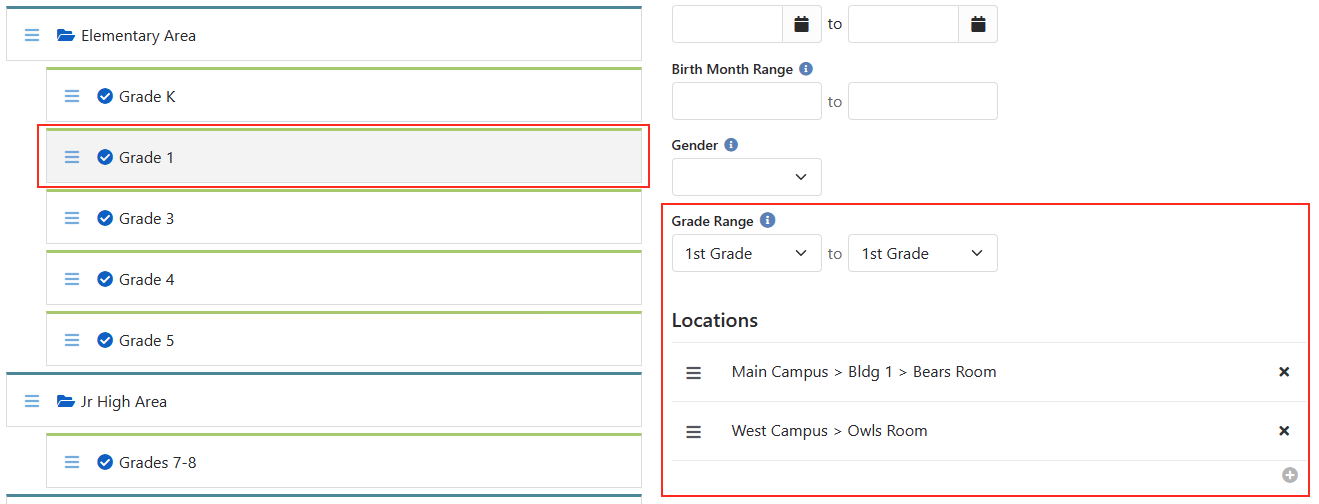
He aquí un ejemplo de un área de primaria (y sus grupos) compartida entre los distintos centros. Fíjate en que los grupos tienen una ubicación para cada centro, y que los grupos «K» y «1.º» se reúnen en la misma aula en el centro principal, pero en aulas diferentes en el centro oeste. Ten en cuenta que dividimos los grupos por curso, aunque algunos se reúnan juntos en una misma aula.
Construir pensando en la flexibilidad
Para que tu configuración esté preparada para el futuro, diseña los grupos con el nivel adecuado de detalle.
- Divide por curso o edad: tal y como se muestra en el ejemplo anterior, en lugar de crear grupos combinados como «K–2» o «2–4», crea grupos separados por curso («K», «1.º», «2.º», etc.).
- Asignar ubicaciones por centro: por ejemplo, el grupo de 2.º de primaria podría reunirse en «K–2» en el centro A, pero en «2–4» en el centro B.
Si cambian los espacios destinados a las actividades de la parroquia, basta con reasignar los grupos a las nuevas ubicaciones. Si tuvieras cursos combinados, tendrías que cambiar el nombre de los grupos (perdiendo el historial) o desactivarlos y empezar de cero.
La precisión inicial da sus frutos más adelante.
Conclusión
Rock Check-In es una herramienta potente, pero esa potencia conlleva una tendencia inherente a complicar demasiado las cosas. Si mantienes la sencillez, diseñas pensando en la flexibilidad y haces un uso inteligente de las configuraciones, crearás un sistema de registro fácil de gestionar y muy agradable de usar.
Recuerda:
- Compartir grupos y áreas entre los distintos campus.
- Dividido por curso/edad para mayor flexibilidad.
- Procura que el número de configuraciones sea reducido.
- Siempre que sea posible, da prioridad a la sencillez y la flexibilidad.
Si se aplican estas prácticas, el proceso de registro resultará de gran utilidad para las familias, los voluntarios y el personal, tanto hoy como en los años venideros.